今回は、
- ピータッチキューブの使い方を知りたい
- 購入したけど設定や操作がよくわからない
- 実際の活用例も知りたい
こういった悩みにお答えします。
私は、ピータッチキューブ「P-TOUCH CUBE PT-P710BT」を6年前に購入し、現在も日常的に使っています。
結論からいうと、もっと早く買えばよかったと思うくらい便利なアイテムです。
スマホ1つで簡単に、おしゃれなラベルシールが作れるので、
といったメリットがあります。
この記事では、
をわかりやすく解説していきます。
それでは、どうぞ!
ピータッチキューブの使い方【基本編】
まずは、基本の使い方から解説します。
全体の流れはこちら↓
基本の手順(7ステップ)
- アプリをインストール
- 電源を入れる
- Bluetooth接続
- テープをセット
- アプリで本体を認識
- デザインを選ぶ
- 印刷する
 まちゃりさ
まちゃりさ順番に見ていきましょう
専用アプリをインストール
現在は以下のアプリを使用します
- P-touch Design&Print 2(無料)
※旧アプリを使っている場合は、新アプリへの移行がおすすめです。
・本体のQRコードからもダウンロード可能
・テンプレートが豊富で初心者でも簡単
関連記事
→ 新アプリの使い方・変更点はこちら
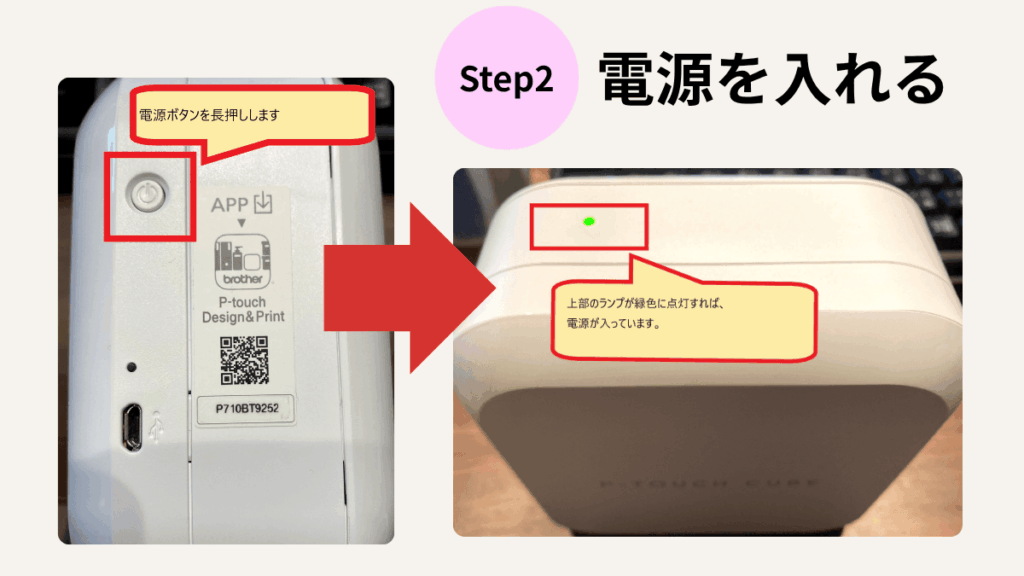
電源を入れる
本体の電源ボタンを長押しします。
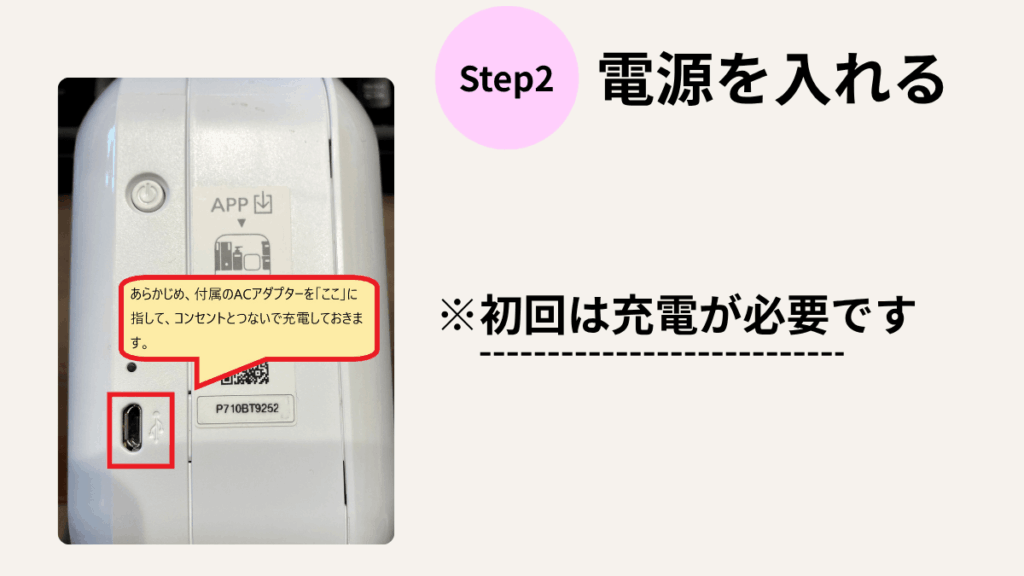
※初回は充電が必要です
(ACアダプターで充電)
Bluetoothで接続
スマホと本体を接続します。
接続手順(iPhone)
- 設定 → Bluetooth
- 「PT-〇〇〇」を選択
- 「接続済み」表示で完了
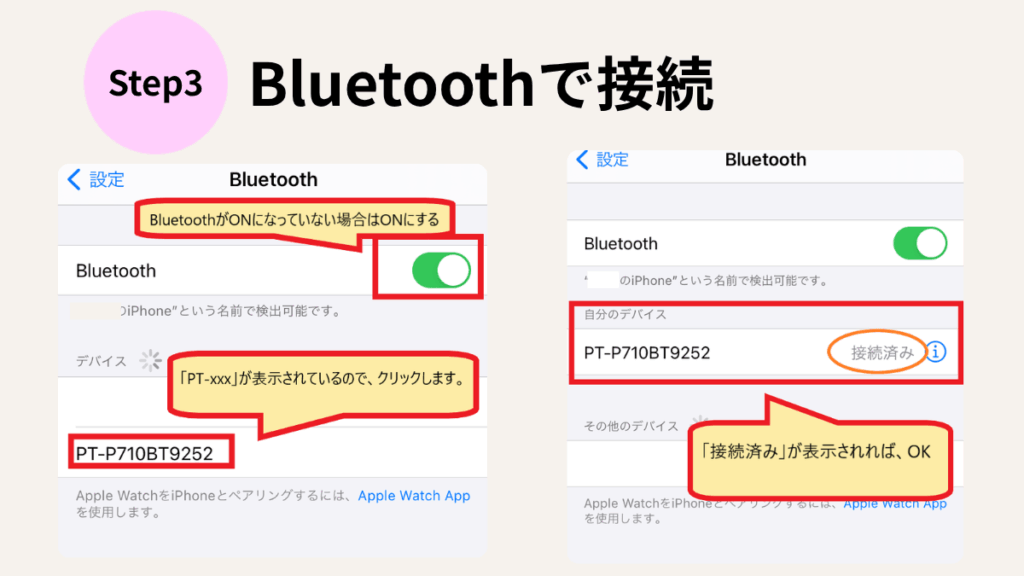
接続できない場合は、以下を試してみてください。
・電源が入っているか確認
・距離を近づける
テープカセットを入れる
本体カバーを開けて、テープをセットします。
・向きに注意
・「カチッ」と音がするまで押し込む
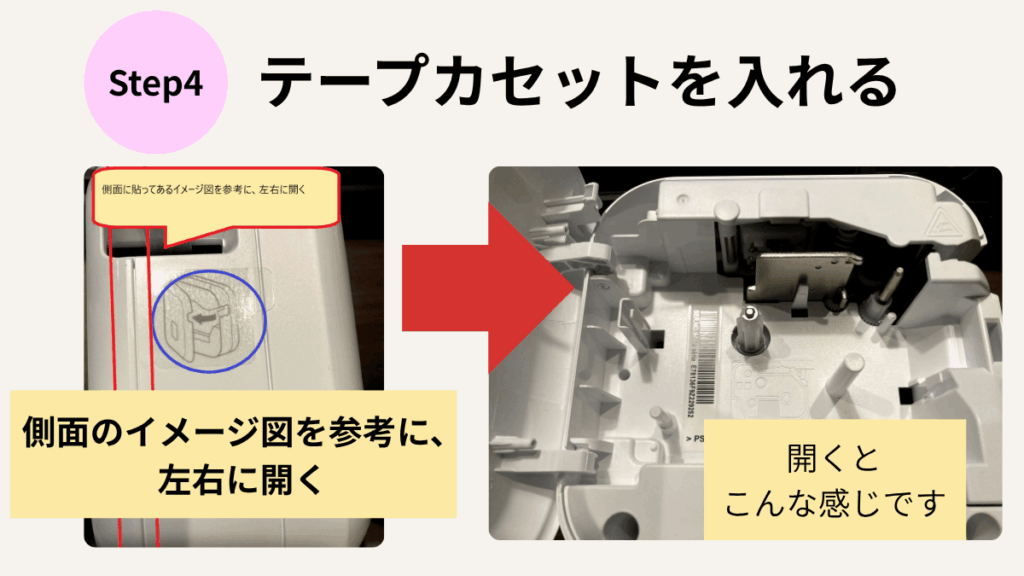
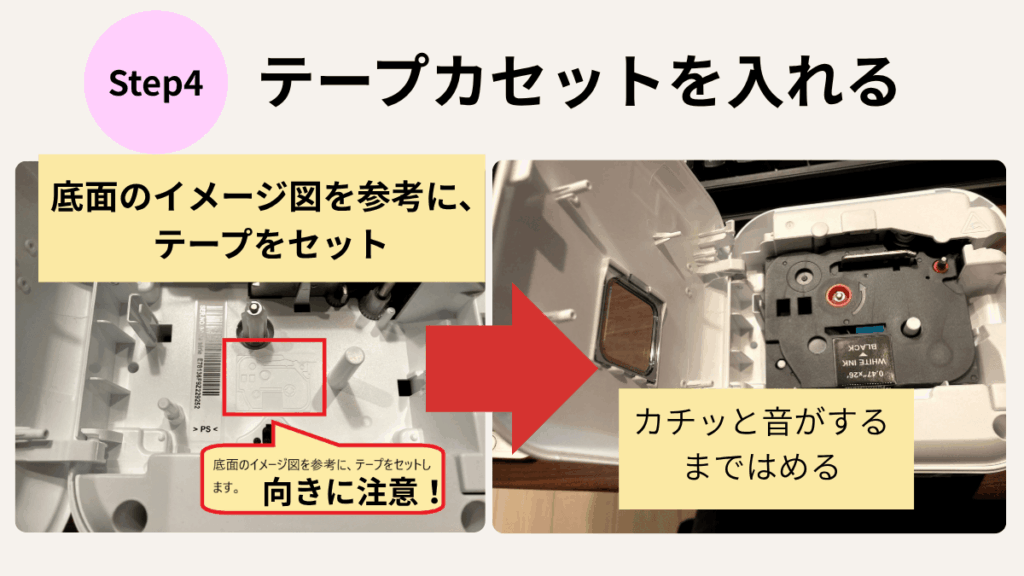
初心者は「テープ付きセット」がおすすめです(すぐ使える)
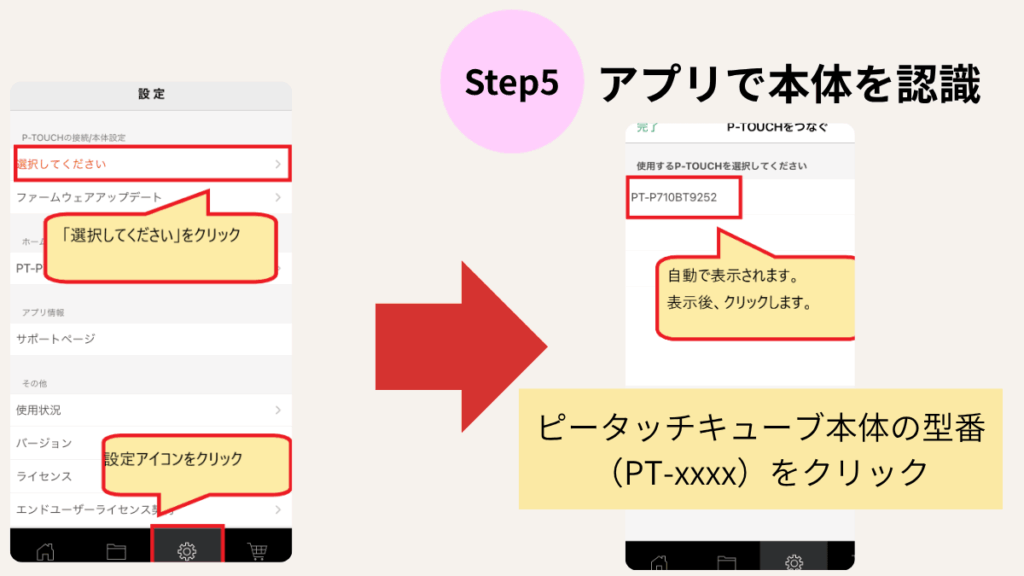
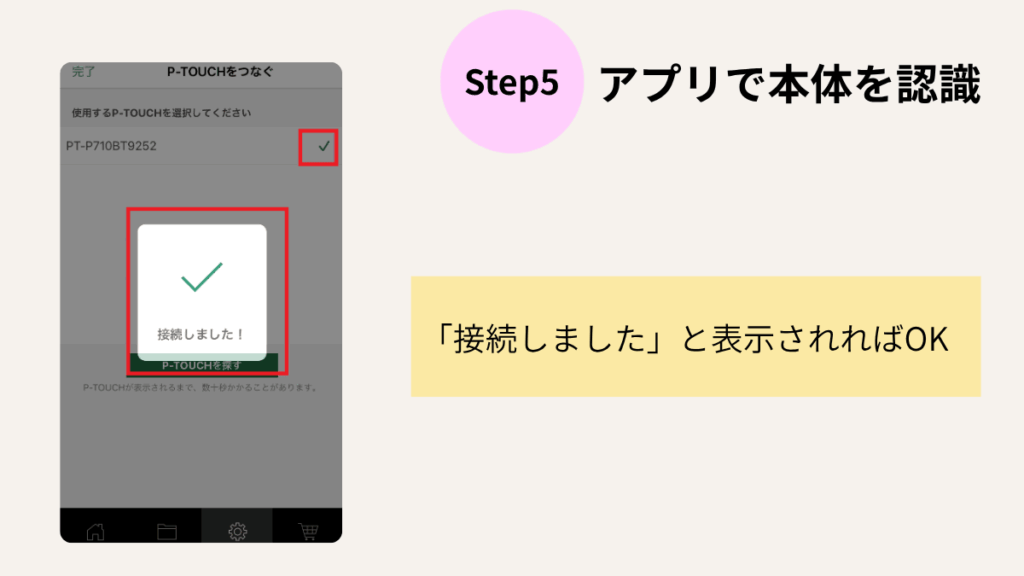
アプリで本体を認識
アプリを開いて接続します。
デザインを選ぶ
デザインを選びます。
初心者はテンプレートから選ぶのがおすすめ
・テープ幅に合ったデザインを選ぶ
(12mm・24mmが使いやすい)
印刷する
最後に印刷します。
- テープ色 → 実物に合わせる
- テープ幅 → 正しく設定
- 余白 → 「小」がおすすめ
「カットオプション」は、以下の設定がおすすめです。
・オートカット:ON
・最後のラベルをカットする:ON
→ 自動で切れるのでラクです
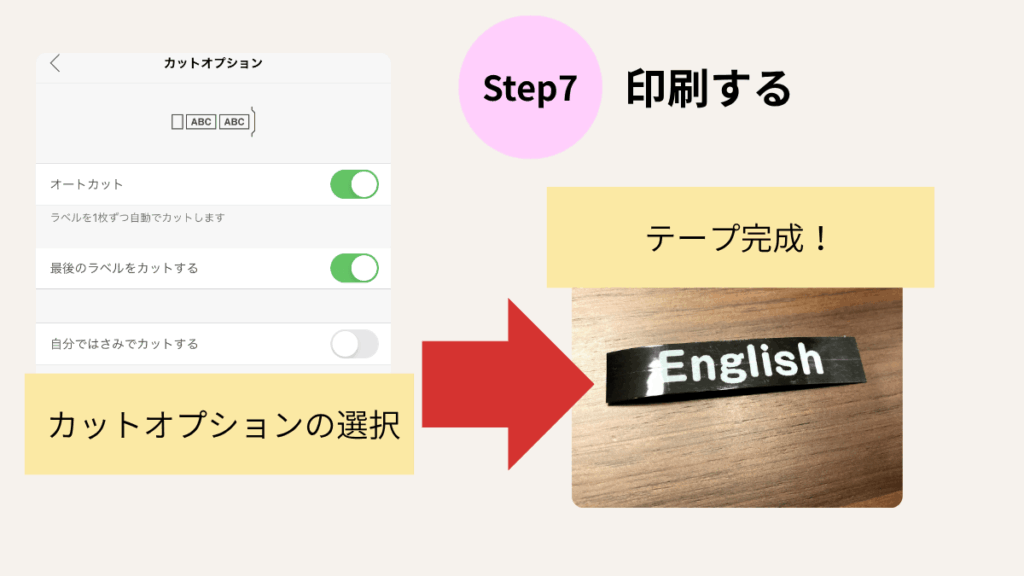
最後に「印刷」を押せば完成です✨
【体験談】我が家の活用例5つ
ここからは、実際に使ってよかった活用例をご紹介します。
まちゃりさほかにも活用方法は無限大!
① 冷蔵庫の食材管理
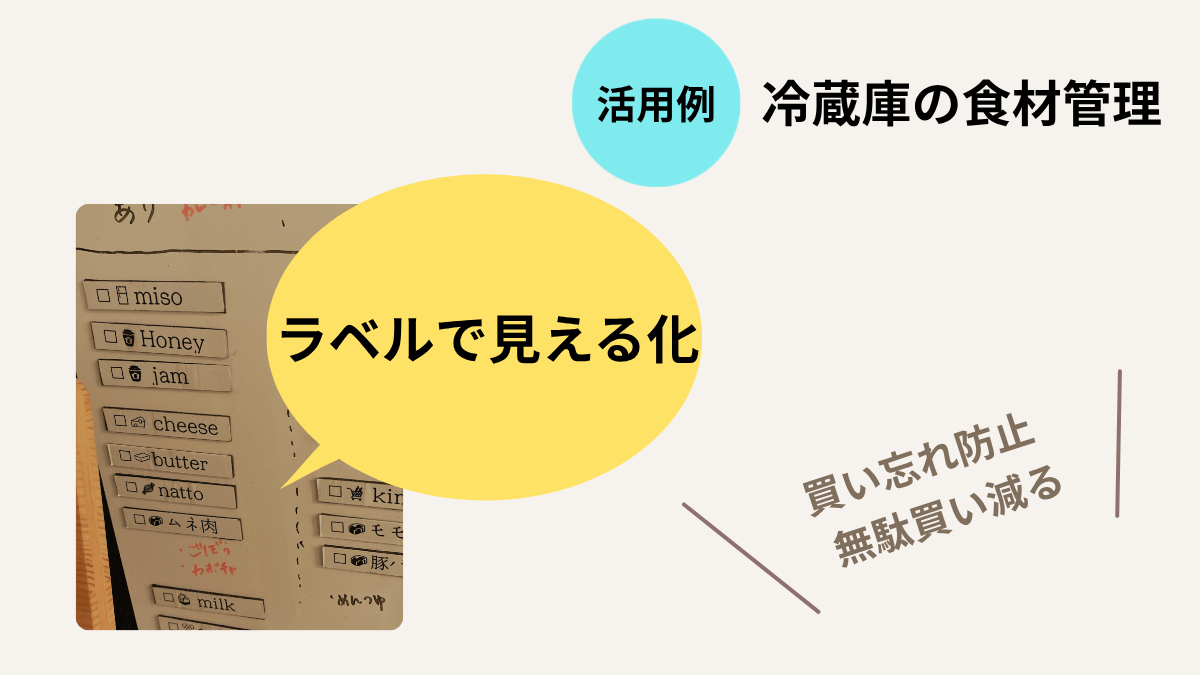
冷蔵庫にホワイトボードを貼り、
- 食材名
- 在庫管理
をラベルで見える化しています。
メリット
・買い忘れ防止
・無駄買い減る
関連記事
→ 冷蔵庫の断捨離・整理方法
② 電源スイッチのラベリング
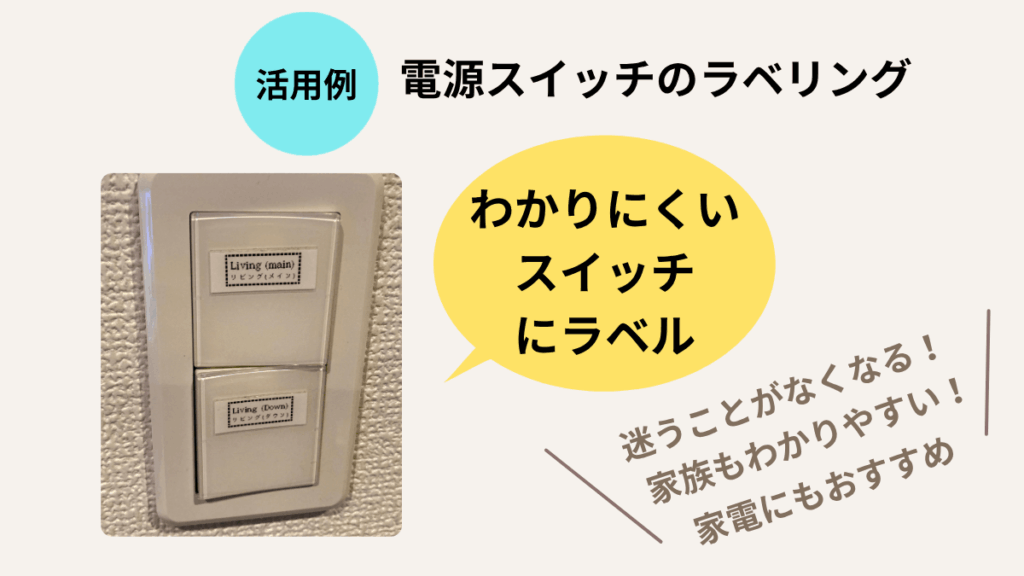
わかりにくいスイッチにラベル
- 電気
- Wi-Fi
- 加湿器
地味だけど便利です。
→ 家族も迷わなくなる
③ タスク管理(TODO)
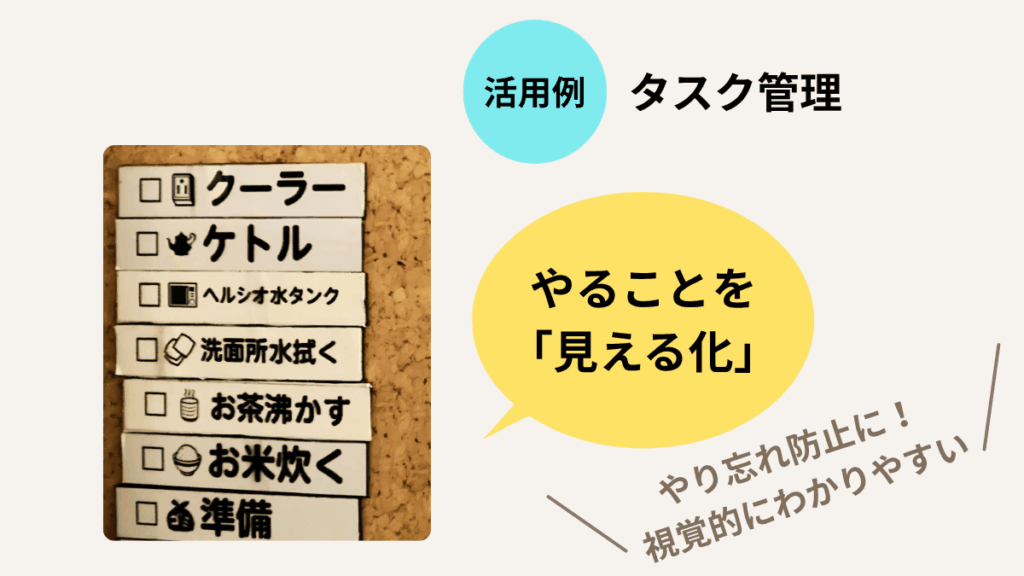
やることをラベル化して見える化。
- 洗濯
- ゴミ出し
- ミルク準備
効果
・やり忘れ防止
・視覚的にわかりやすい
④ リビング収納
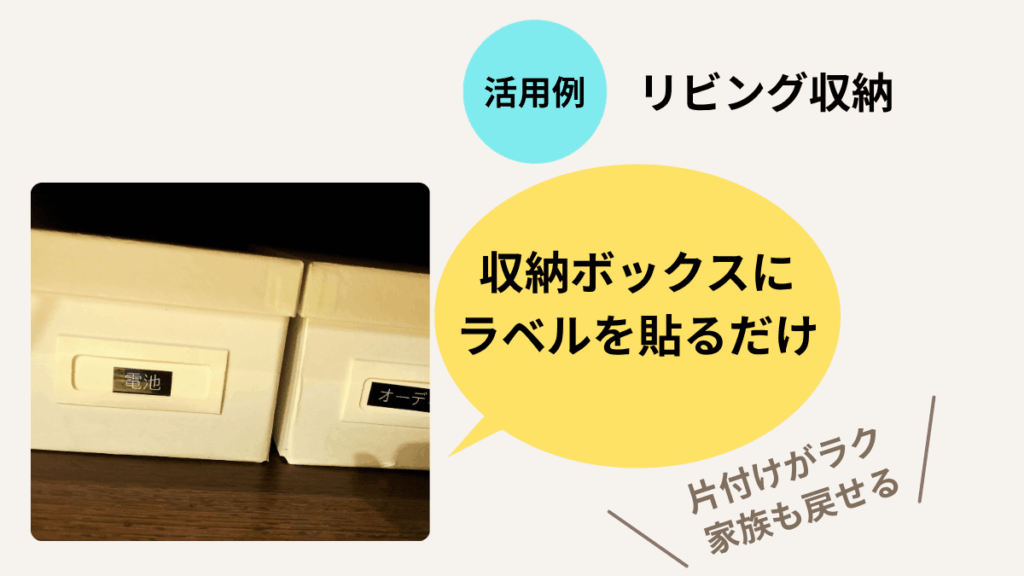
収納ボックスにラベルを貼るだけで、一気に整う!
- おもちゃ
- 書類
- 日用品
メリット
・片付けがラク
・家族も戻せる
関連:
家族が片付けてくれない…をラクにする方法|ケンカにならないコツを解説

⑤ 書類整理
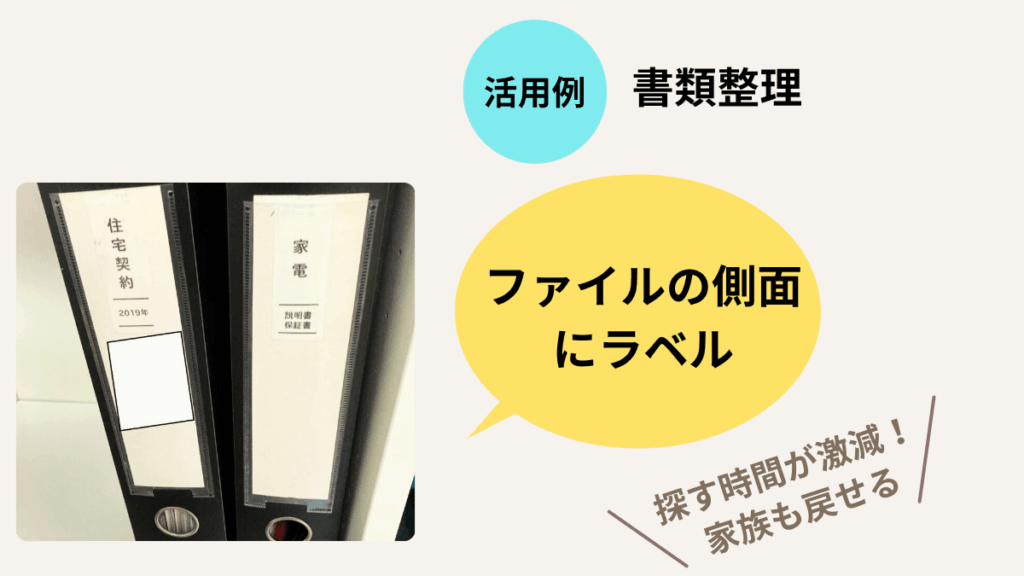
ファイルの側面にラベル
- 保険
- 医療
- 子ども関連
→ 探す時間が激減します
関連:
書類がすぐ溜まる人へ|片付け・捨て方のコツ3つ【もう溜めない仕組み】
【結論】ピータッチキューブはこんな人におすすめ
→ 1つでも当てはまるなら、かなりおすすめです。
【デメリット】使って感じた注意点
デメリットを正直に書くと、
・最初の設定が少し面倒
・テープ代が少しかかる
ただし、
- 一度設定すれば超ラク
- 便利さのほうが圧倒的に上
です。
\初心者はテープ付きがおすすめ/
・すぐ使える
・コスパ良い
・失敗しない
替えテープはこちら
(12mm・24mmが使いやすい)
まとめ
今回は、ピータッチキューブの使い方と活用例をご紹介しました。
ピータッチキューブがあると、
と、日常のストレスがかなり減ります。
100均のラベルも便利ですが、
「好きな時に好きなデザインを作れる」のは圧倒的に強いです。
スマホ1つで簡単に作れるので、ぜひ使ってみてください!




コメント