今回は、
- ピータッチキューブでミッフィーのデザインを作りたい
- キャラクター入りのラベルを作ってみたい
- ピータッチキューブをもっと活用したい
こういった疑問にお答えします。
1.ミッフィーラベルの作り方(5ステップ)
2.きれいに印刷するコツ
3.イラスト作成に便利なアプリの使い方
この記事を書いている私は、日々の整理やタスク管理にピータッチキューブを活用しています。
関連記事:「ピータッチキューブの使い方&活用事例」
今回はその応用編として、「ミッフィー風ラベル」を実際に作った方法を解説します。
ミッフィーのラベルシールの作り方
ピータッチキューブを使えば、オリジナルのキャラクターラベルも簡単に作れます。
作り方はこの5ステップ
1.専用アプリを開く
2.「オリジナルラベル作成」を選択
3.画像を挿入
4.文字を入力
5.印刷
順番に解説します。
① 専用アプリを開く
まずは、ピータッチキューブの専用アプリを開きます。
現在は新アプリ
「P-touch Design&Print 2」 が主流です。
まだ入れていない場合は、先にインストールしておきましょう。
参考記事:
「【図解付】P-touch Design&Print 2の変更点&使い方|旧アプリとの違いも解説」
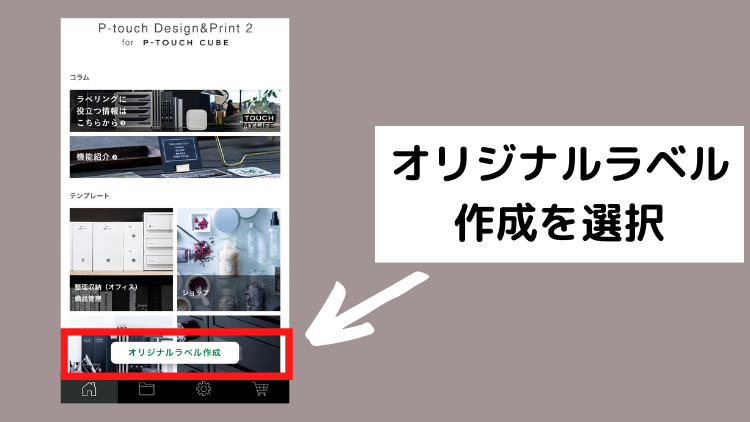
② 「オリジナルラベル作成」を選択
アプリを開いたら、
「オリジナルラベル作成」をタップします。
ここから自由にデザインが作れます。
③ ミッフィー画像を挿入
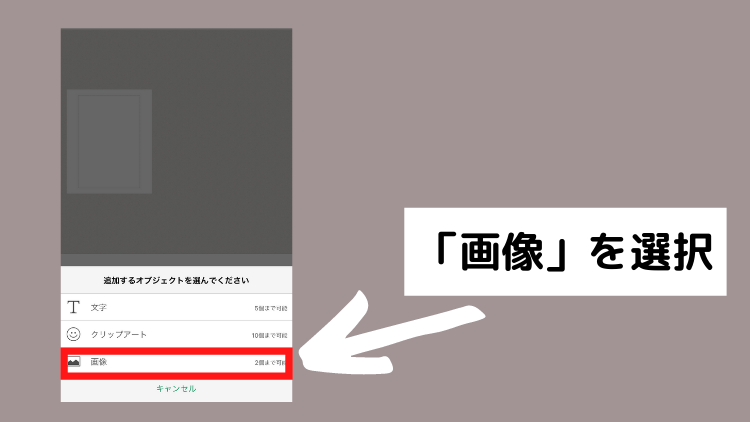
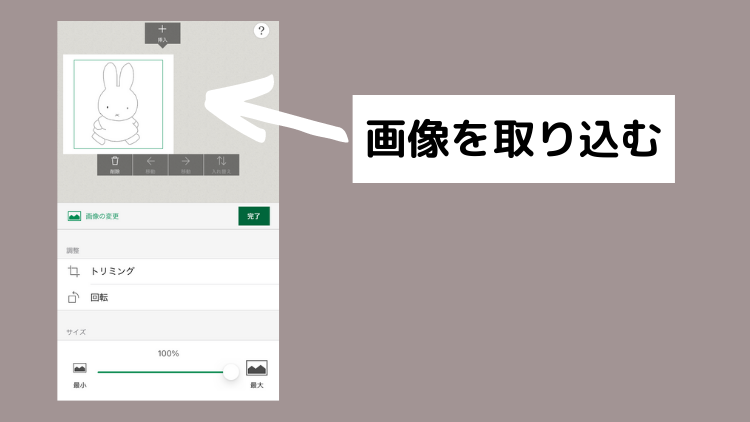
「画像」→ 保存しておいたイラストを選択。
事前に作ったミッフィー画像を取り込みます。
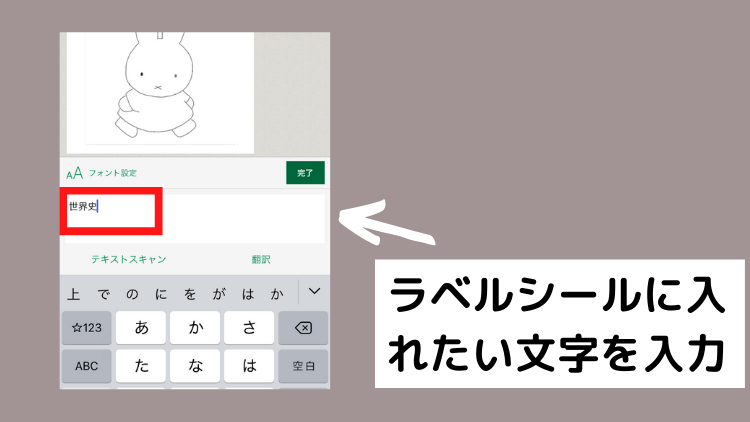
④ 文字を入力
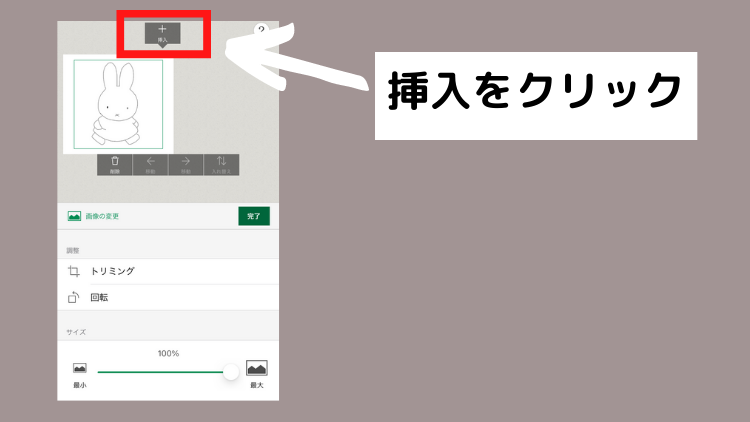
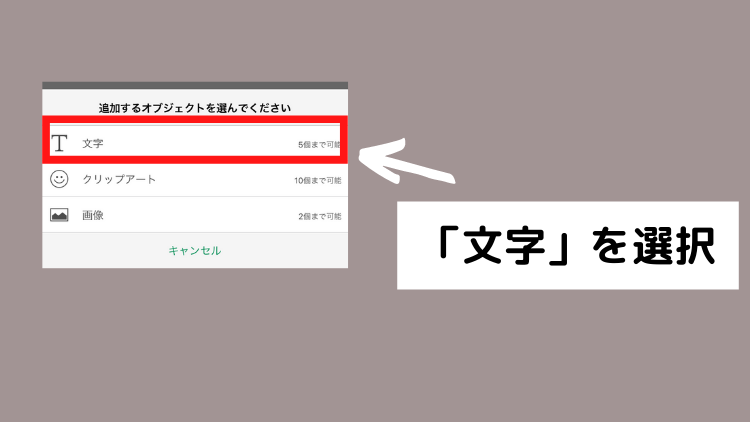
次に「文字」を選択し、ラベルに入れたい文字を入力。
例:
- 世界史
- 調味料
- おもちゃ
用途に合わせて自由に設定できます。
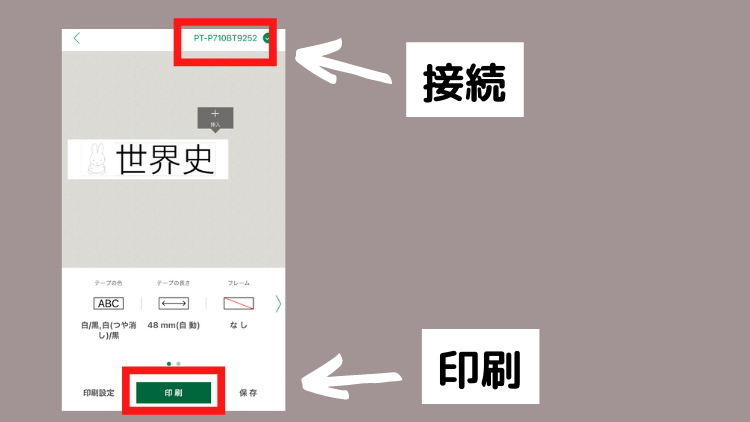
⑤ 印刷する
プリンターと接続して印刷。
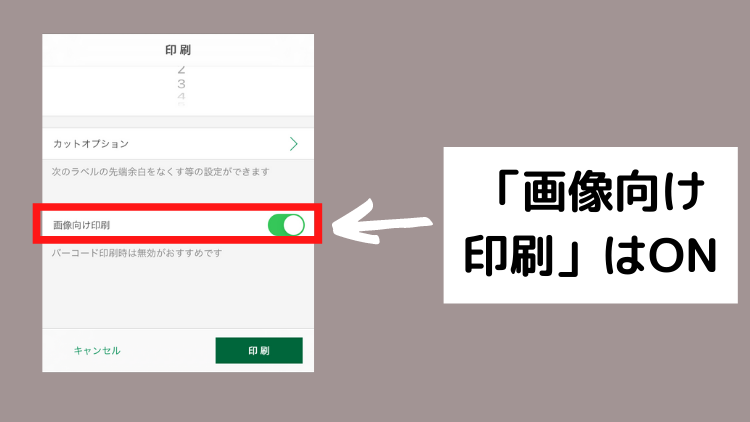
このとき、
「画像向け印刷」は必ずONにするのがおすすめです。
【体験談】1回目は失敗しました…
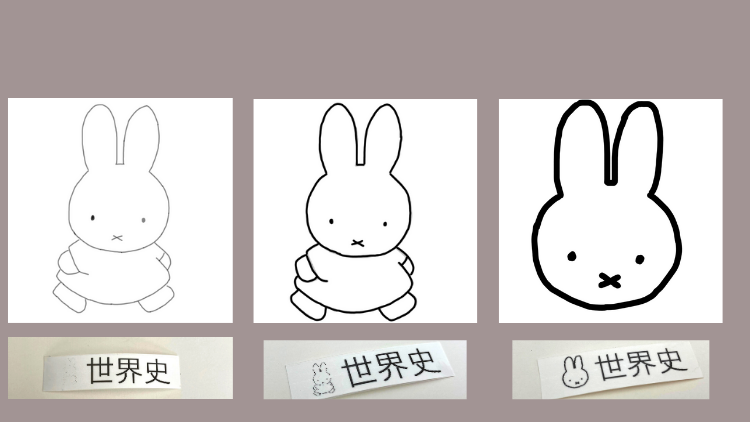
▼ 最初に印刷した結果がこちら
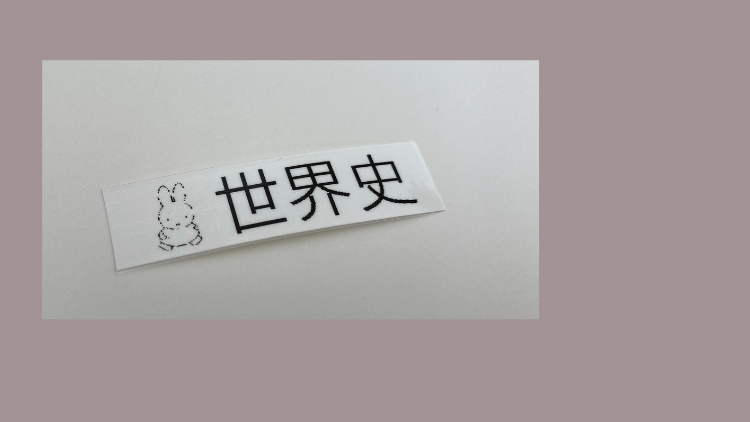
→ ミッフィーが薄くてほぼ見えない…
原因は、線が細すぎたことでした。
改善後(2回目)
▼ 線を太くして描き直したところ…
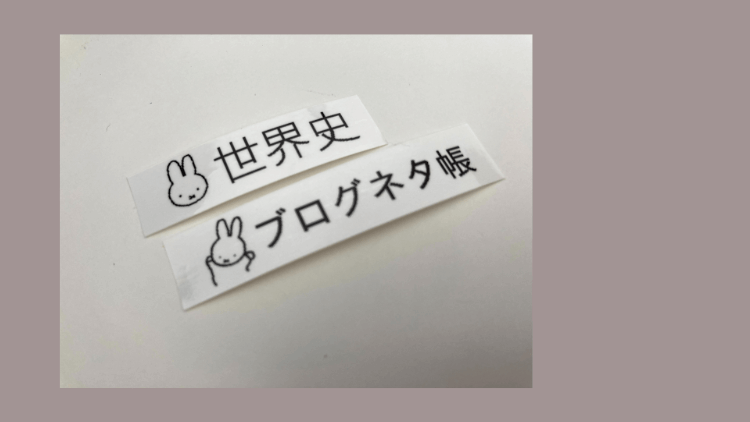
→ くっきり印刷できました!
ミッフィーラベルをきれいに作るコツ
実際に失敗して分かったポイントがこちらです。
キャラクター画像のコツ3つ
- 線は太くする(超重要)
- できるだけ大きく配置する
- 全身より「顔メイン」がおすすめ
特に重要なのは「線の太さ」。
ピータッチは細かい線の再現が苦手なので、
「思っている2倍くらい太く」がちょうどいいです。
イラストは「アイビスペイント」で簡単に作れる
キャラクターを自作するなら、
無料アプリ「 アイビスペイント」 が便利です。
できること
- 画像を取り込んでなぞれる
- 簡単にキャラ風イラストが作れる
- PNG保存してそのまま使える
アイビスペイントの使い方(簡単4ステップ)
1.アプリをインストール
2.画像を読み込む
3.なぞって描く
4.PNGで保存
 まちゃりさ
まちゃりさこちらも、画像付きで解説していきます
1. アプリをインストール
以下のアプリをインストールしましょう。



2. 画像を読み込む
アプリをインストールしたら、「マイギャラリー」をクリック。
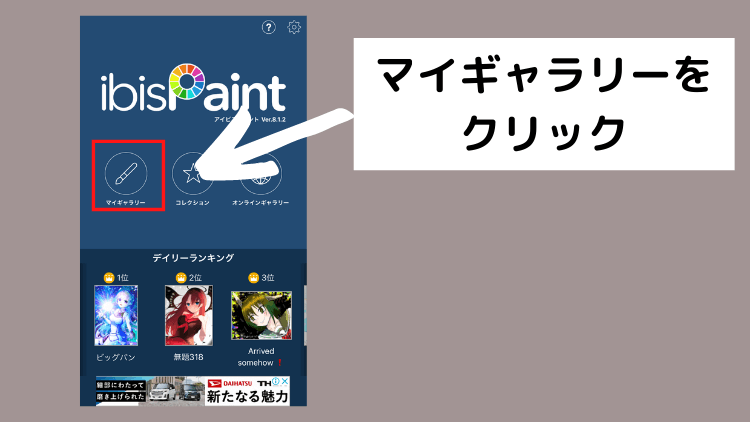
左下の「+」マークをクリックします。
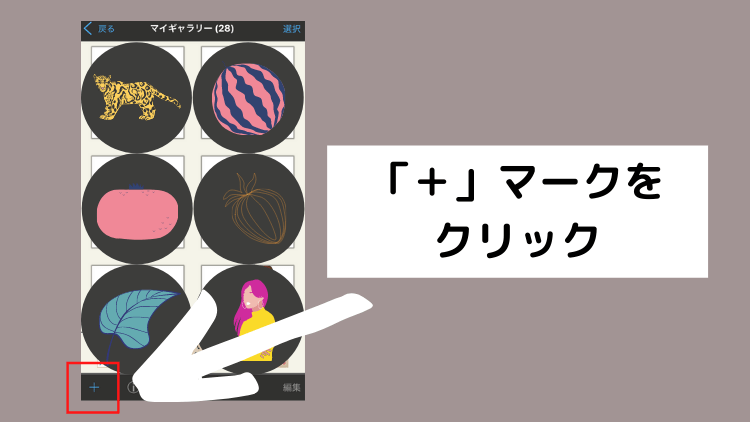
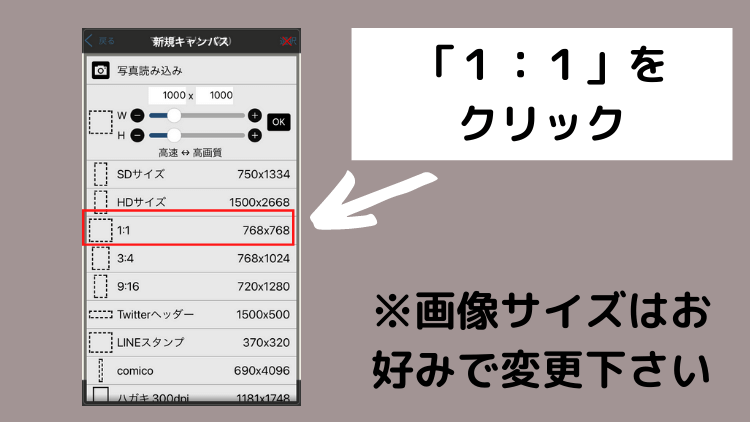
新規キャンパスのサイズを指定します。「1:1」が作成しやすいと思います。
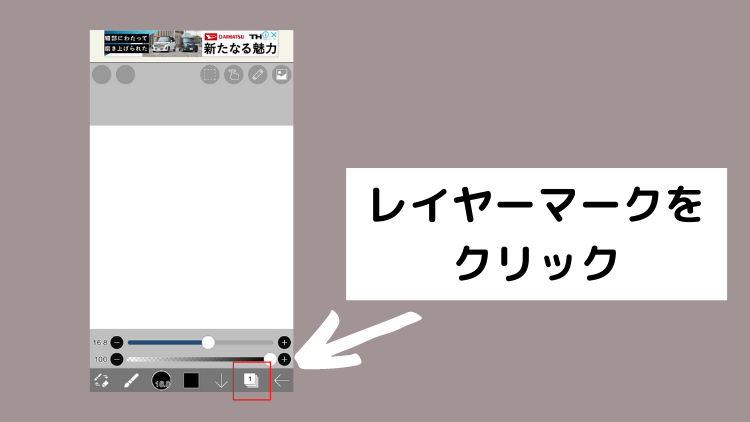
新規キャンパスが開きます。レイヤーマークをクリックします。
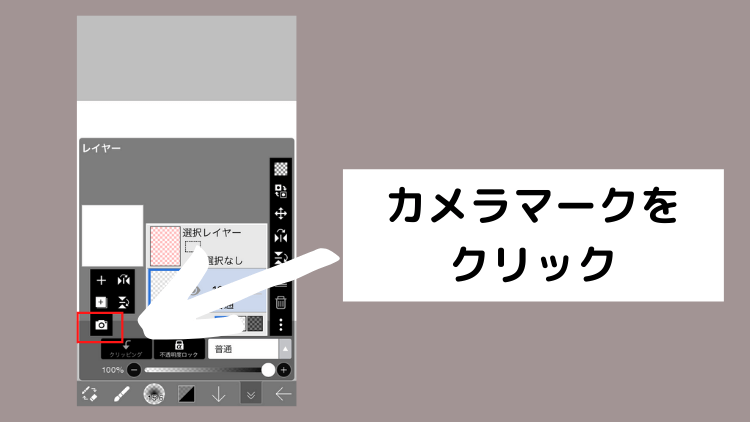
そのまま、カメラマークをクリックします。
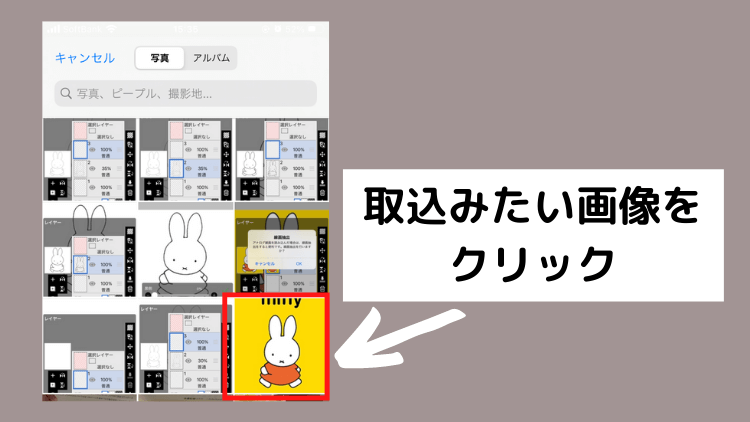
事前に準備していた画像を選択します。
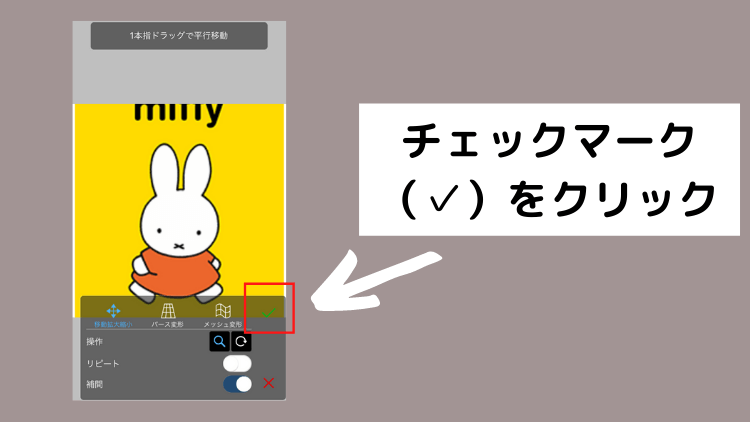
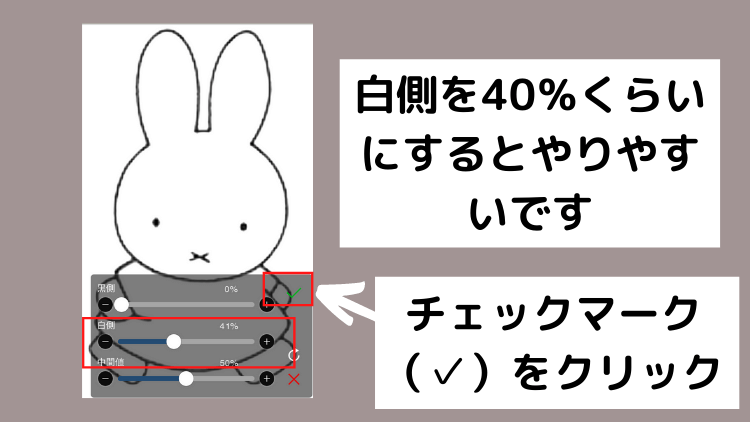
そのまま、緑色のチェックマークをクリックします。
ここで、ピンチアウト(指を左右に開く)して画像をなるべく拡大しておくとよいです。
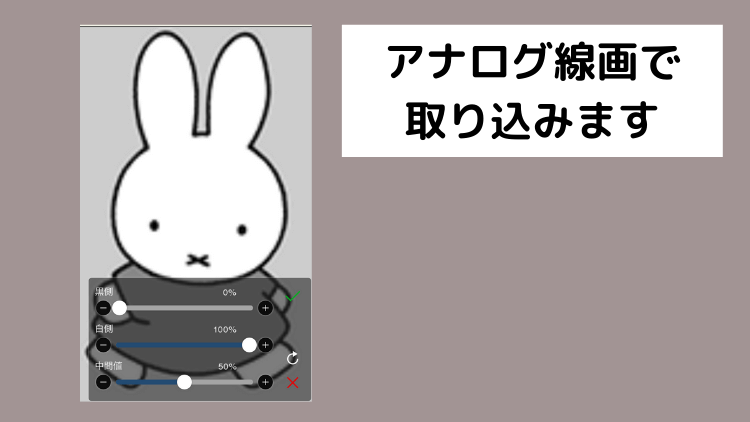
アナログ線画で取り込みをします。
白側を40%くらいにしておくと、イラストが描きやすいです。(何もしなくてもOKです。)
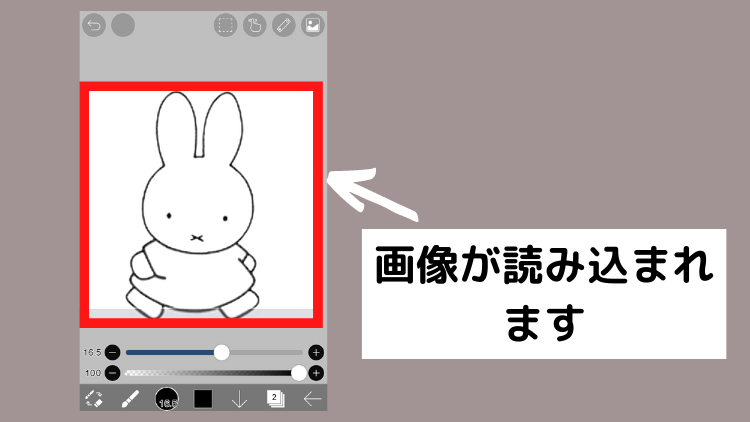
画像が読み込まれます。
3. なぞって描く
読み込んだ画像をなぞっていきます。
再び、レイヤーボタンをクリックします。
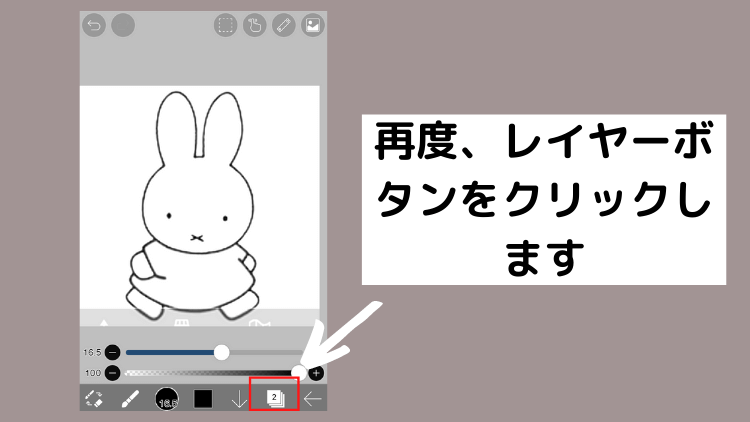
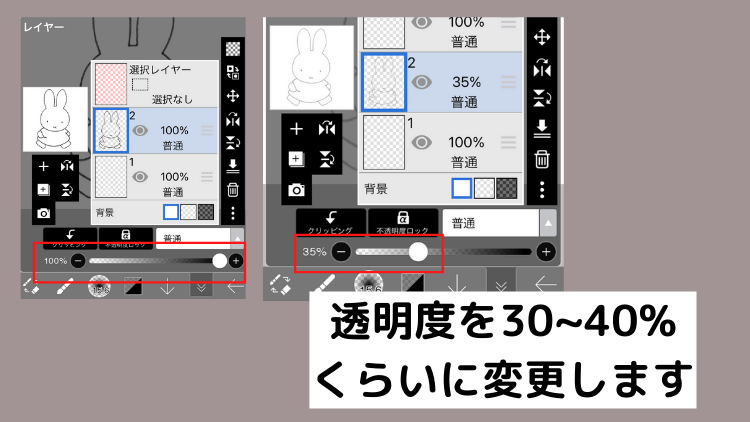
取り込んだ画像の透明度を変更します。
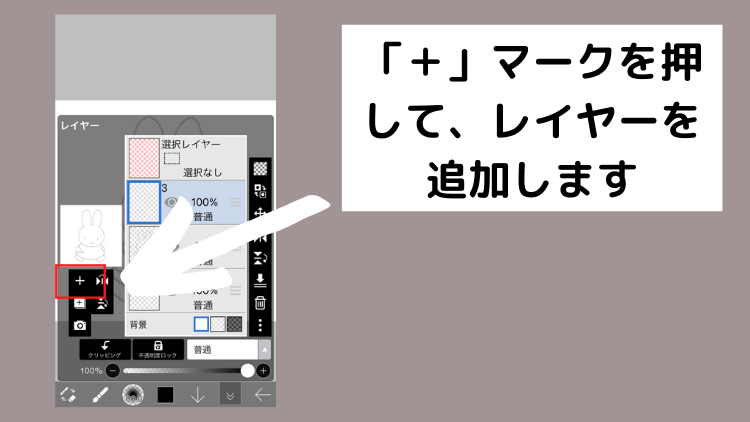
「+」マークを押して、レイヤーを追加します。
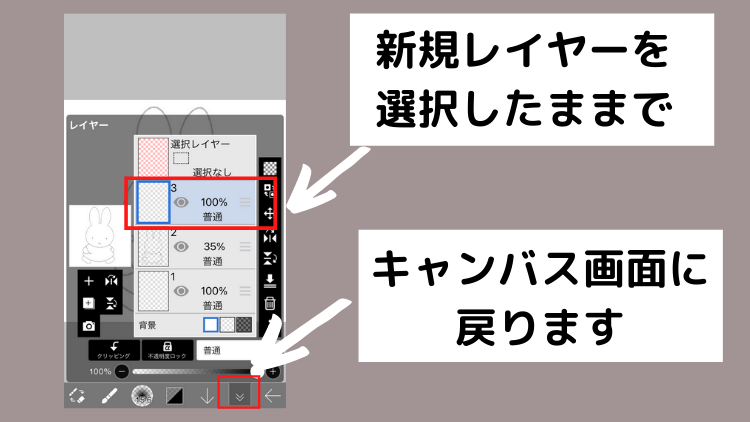
新規で追加したレイヤーを選択したまま、キャンバス画面に戻ります。
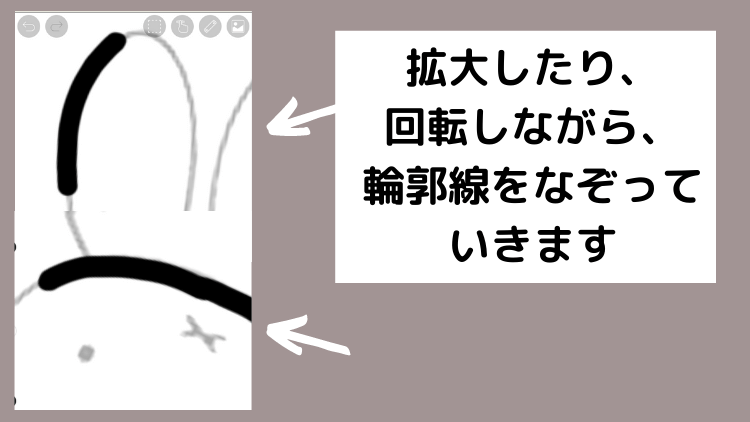
画像を拡大したり、回転しながらペンで輪郭線をなぞっていきます。
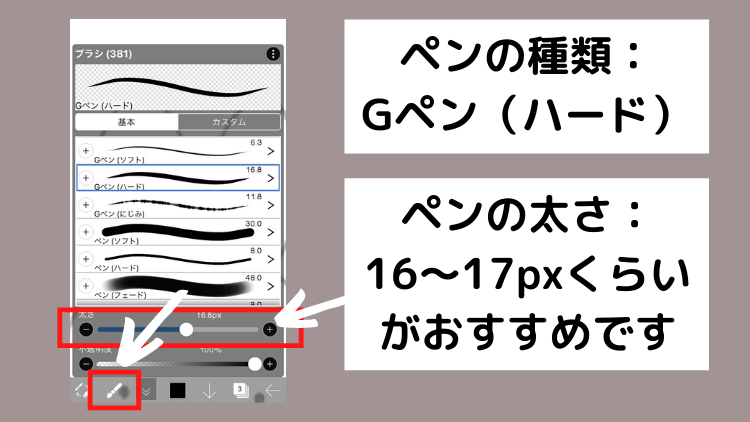
私が使ったペンの種類は、「Gペン(ハード)」です。
ペンの太さは、16~17pxくらいにするのがおすすめです。
・左上の戻るボタンを押すと、描写の取り消しができます。
・左下のボタンで消しゴムとペンを切り替えられます。
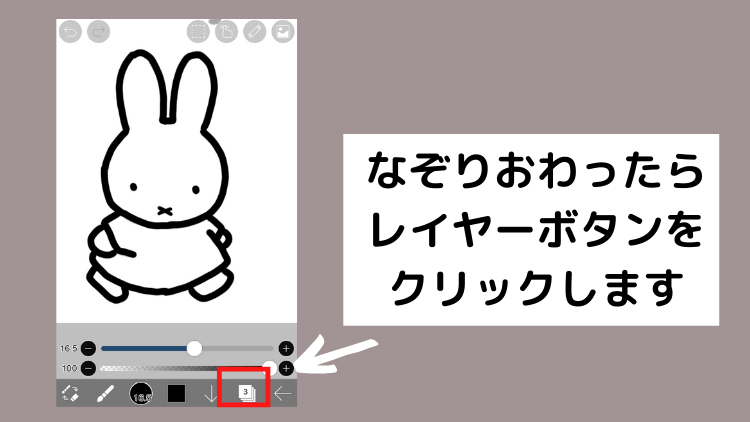
最後までなぞったら、レイヤーボタンをクリックします。
4. PNGで保存
作成したデザインを保存していきます。
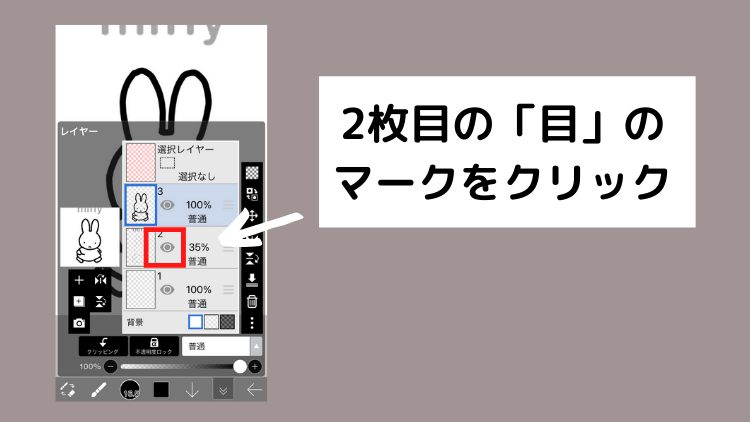
2枚目の「目」のマークをクリックして非表示にします。
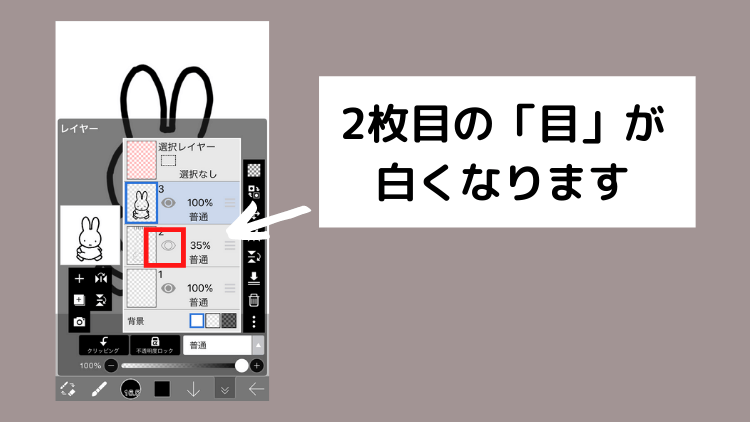
目のマークが白くなったら、非表示になっています。
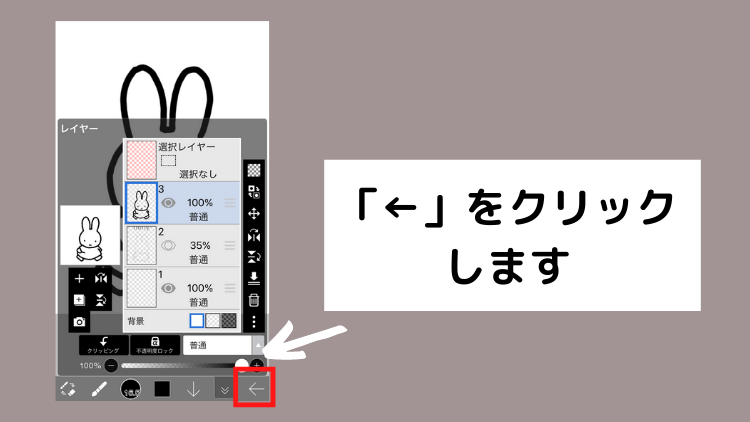
「←」をクリックします。
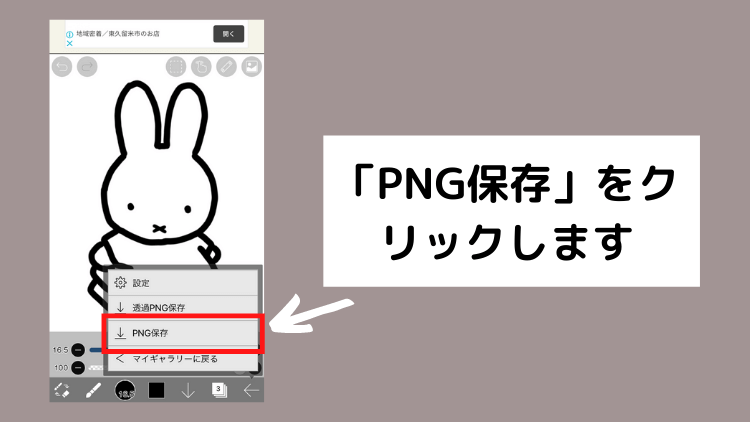
PNG保存をクリックして、デザインを保存します。
描くときのコツ
- ペン:Gペン(ハード)
- 太さ:16〜17px
- 透明度を下げてトレース
これだけでかなりキレイに仕上がります。
ミッフィーを書くときのポイントは3つ。
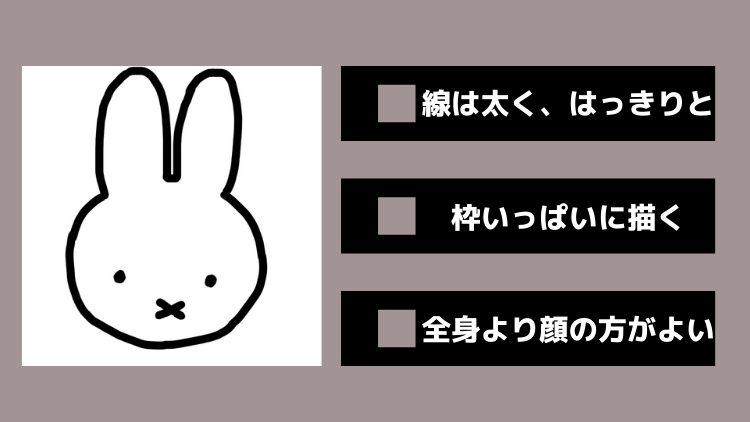
- 線は太く、はっきりと
- 枠いっぱいに描く
- 全身より顔の方がおすすめ
活用例|こんな場所におすすめ
ピータッチ×キャララベルは、いろんな場面で使えます
- ゴミ箱
- 調味料
- おもちゃ収納
- お薬ケース
- 書類整理
- ToDo管理
- 洗剤・シャンプー
子ども用ラベルにもかなり相性◎
ピータッチキューブをチェックする
▼「ラベル作り楽しそう」と思った方はこちら
※「PT-P710BT」モデルが使いやすくておすすめです
▼ 基本の使い方と活用事例はこちら
「【ピータッチキューブ】基本の使い方&5つの活用例|初心者でも簡単におしゃれラベル」
まとめ
今回は、ミッフィー風ラベルの作り方を紹介しました。
- 画像は「太い線」で作る
- 顔メインのデザインがきれい
- アイビスペイントで簡単に作れる
ピータッチキューブは、
ちょっとした工夫で一気におしゃれ&便利になります。
ぜひオリジナルラベル作り、楽しんでみてください!


コメント
コメント一覧 (2件)
初めまして、ミッフィーのラベルを作りたくてピータッチキューブの購入を検討しています。
ミッフィーの絵は白黒の画像を保存したものじゃダメなんでしょうか?その画像の線が太ければいけますか?全てスマホでできますか?
今アプリだけダウンロードしてみたのですが写真がそもそも真っ白の表示で何も取り込めません。パソコン限定なのでしょうか…
はじめまして、まちゃりさです。
ミッフィーの絵ですが、白黒でも出来ると思います!全てスマホで完結します。
記事で紹介しているとおり、アイビスペイント(アプリ)を使って、手でなぞり、線を太く描けば大丈夫だと思います。
真っ白になっているとのことですが、画像を取り込むときに、設定で線の太さや濃さなど調整ができるので、試してみてください。
難しければ、白い紙などにトレーシングペーパーなどで、書き写したものを写真で取り込むなど工夫してみてください。
アプリの専門家ではないので、これ以上の説明はできなくて申し訳ありません。
一度試してみてください。よろしくお願いします。