
 まちゃりさ
まちゃりさこんにちは、まちゃりさです。
今回は、Cocoonカスタマイズのうち、サイドバーにボックスメニューを表示させる方法について解説していきます。
Cocoonには、アイコンや画像を使って、視覚的にわかりやすいメニューを作れる「ボックスメニュー」機能があります。Cocoon公式でも、WordPressで作成したメニューを「[C]ボックスメニュー」ウィジェットに設定する方法が紹介されています。
「ボックスメニュー」は、このようなリンク付きのメニューのことです。
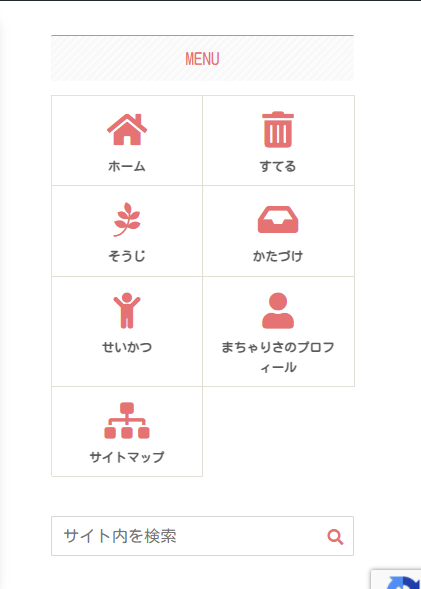
私は、このように
- ホーム
- カテゴリー
- プロフィール
- サイトマップ
などを設定しています。(※現在は変更しています)
画像やアイコンをクリックすれば、それぞれのページへ移動できるようになっています。
まちゃりさ視覚的な操作ができるので、便利です!
Cocoonのカスタマイズをいろいろ試してみたい方は、こちらの記事にもまとめています。
【【Cocoon】初心者におすすめのカスタマイズ10選】

本記事では、サイドバーにボックスメニューを表示させる方法について、順番に解説していきます。
まちゃりさ最後まで一緒に頑張りましょう!!
それでは、どうぞ!
Cocoonのボックスメニューを設置する前の準備
まずは、ボックスメニューを作成する前に、いくつか準備をしておきます。
①どんなメニューを作るか決める
まずは、
どのようなアイコンに、何のリンクを付けたいのか?
具体的なイメージをあらかじめ決めておきます。
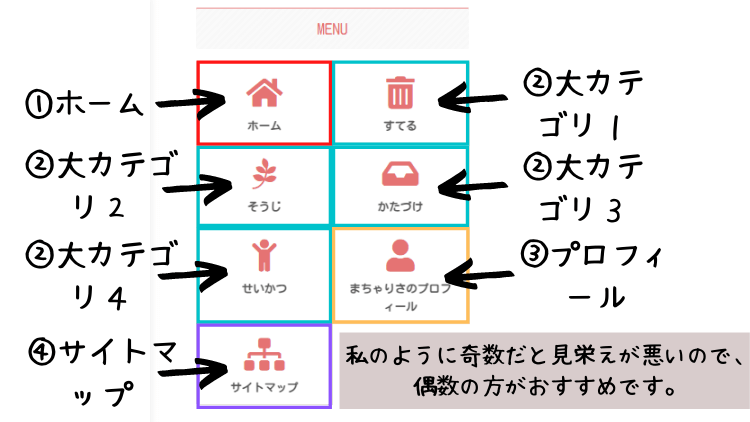
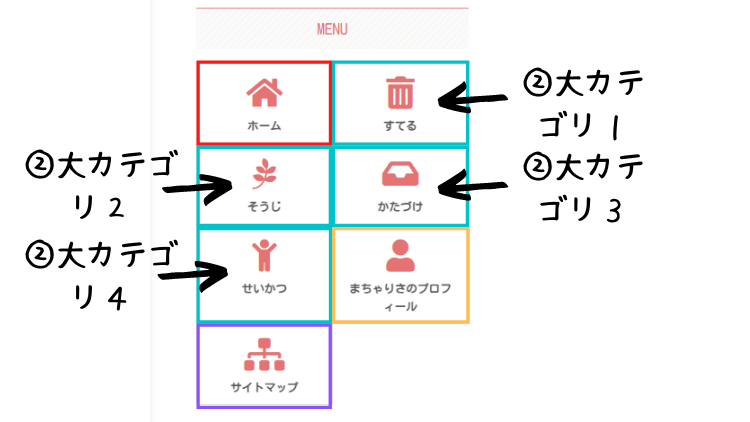
私のサイトでは、下の画像のようなイメージで作成しています。
例えば、「人」のマークをクリックすれば、「プロフィール画面」に遷移します。
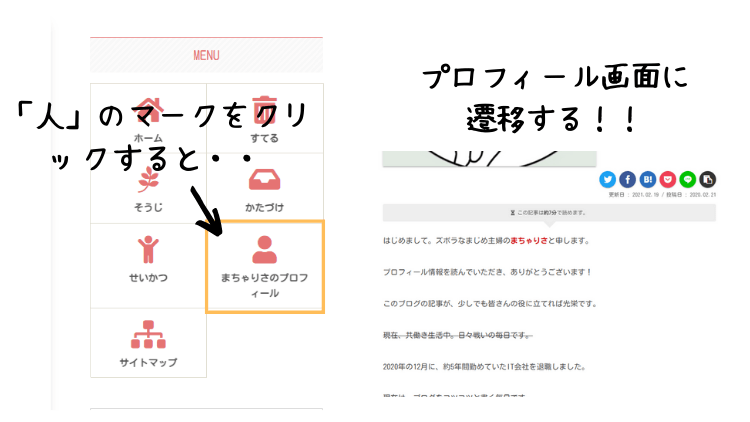
このように、アイコンを見ただけで「どこに移動するのか」がイメージできるようにしておくと、わかりやすいです。
また、サイドバーでは2列で表示されるため、偶数個にすると見た目を整えやすいです。
まちゃりさ「よくわからない」という方は、私が作成した通りに真似しても、もちろんOKです。
②WordPressの表示オプションを設定する
続いて、準備の2つ目です。
WordPress管理画面から、[外観]→[メニュー]を選択します。
メニュー画面を開いたら、[表示オプション]を確認します。
ここで、
- カスタムリンク
- CSSクラス
にチェックを入れておきます。
![[表示オプション▼]を選択し、[カスタムリンク]と[CSSクラス]にチェックを入れる](https://macharisa.com/wp-content/uploads/2021/03/アイコンボックス4_表示オプション3.png)
これで、メニューにアイコンを設定するための「CSS class」を表示できるようになります。
③Font Awesomeのバージョンを確認する
準備の3つ目は、「Font Awesome」のバージョン確認です。
Font Awesomeとは?
Font Awesomeとは、Webサイトなどで利用できるアイコンフォントです。
Cocoonのボックスメニューでは、Font Awesomeのアイコンを利用してメニューを作成できます。
Cocoon公式でも、Font Awesome 4・5に対応した設定方法が案内されています。
自身のFont Awesomeのバージョンを調べるには、
[Cocoon設定]→[全体]→[サイトアイコンフォント]
を確認してください。

それぞれのバージョンに応じて、後から使用するアイコンのクラス名が異なります。
どのバージョンを使用しているか、覚えておいてください。
まちゃりさこれで準備OKです!
Cocoonのボックスメニューを作成する
それでは、実際にボックスメニューを作成していきましょう。
まずは、表示用の「メニュー」を作成していきます。
①新しいメニューを作成する
WordPress管理画面から、
[外観]→[メニュー]を選択します。
続いて、
[新しいメニューを作成しましょう]
をクリックします。
メニュー名に、それらしい名前を付けます。
※私は「ボックスナビ」としました。
最後に、
[メニューを保存]
をクリックします。
まちゃりさこれで、ボックスメニュー用のメニューができました。
メニュー項目を追加する
続いて、作成したメニューに項目を追加していきます。
私の設定しているボックスメニューは、大きく分けて次の4種類です。
- ホーム
- カテゴリー
- プロフィール
- サイトマップ
まちゃりさ今回は、それぞれの設定方法をご紹介していきます。
①ホームを設定する
まず、「ホーム」の設定です。
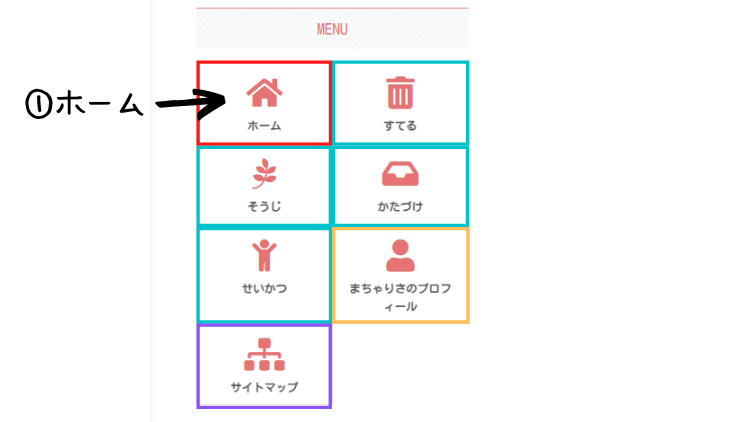
[メニュー項目を追加]から、「カスタムリンク」を選びます。
以下の項目を、それぞれ入力します。
URL:サイトのトップページアドレス(https://から始まるURL)
リンク文字列:ホーム
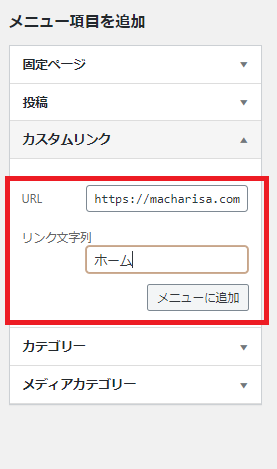
入力後、
[メニューに追加]をクリックします。
②カテゴリーを設定する
次に「カテゴリー」を設定します。
[メニュー項目を追加]の「カテゴリー」から、表示したいカテゴリーにチェックを入れ、
[メニューに追加]をクリックします。
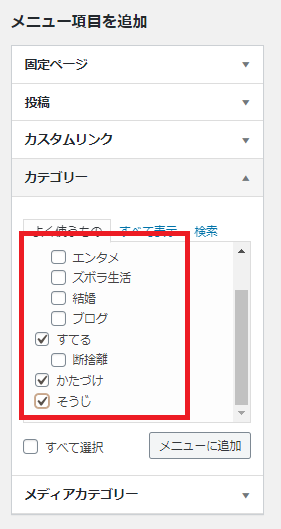
今回は、カテゴリーを4つ追加しています。
サイトのカテゴリー数や、サイドバーに表示したい内容に合わせて自由に設定してください。
③固定ページを設定する
最後に、固定ページを追加します。
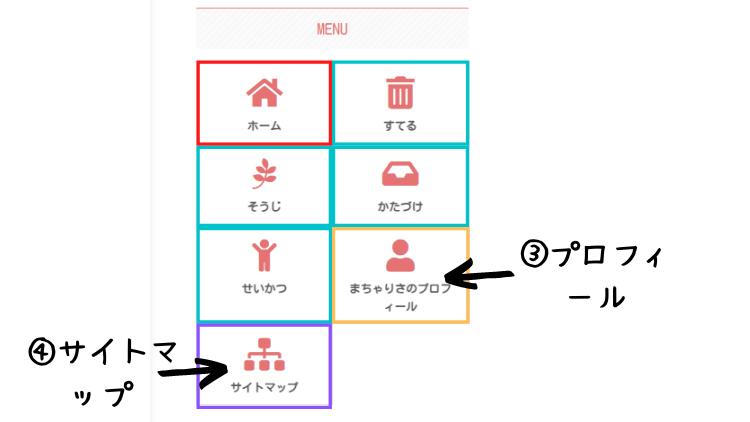
今回は、
- プロフィール
- サイトマップ
を追加します。
[メニュー項目を追加]の「固定ページ」から追加したいページを探し、チェックを入れます。
最後に、
[メニューに追加]をクリックします。
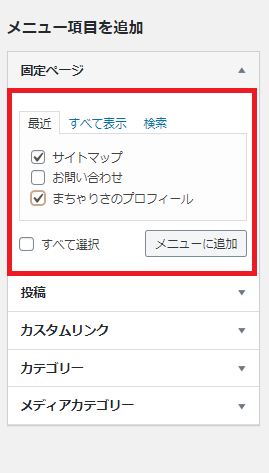
これで、メニュー項目の追加は完了です。
ボックスメニューにアイコンを設定する
メニューをすべて追加したら、それぞれのメニュー項目にアイコンを設定していきます。
まず、設定したい項目の「詳細(▼)」をクリックして開きます。
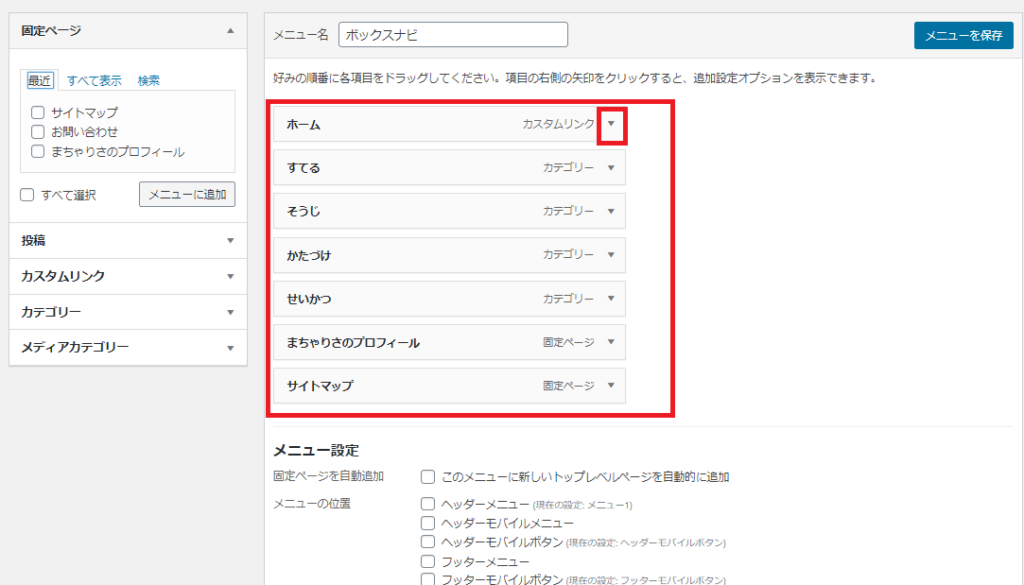
すると、「CSS class(オプション)」という項目があります。
ここにアイコンのCSS classを入力します。
Font Awesomeから好きなアイコンを選ぶ
ここで、先ほど確認したFont Awesomeのバージョンに合わせて、アイコンを選びます。
Font Awesome 4の場合は、Font Awesome 4のアイコンページから好きなアイコンを探します。
Font Awesome 5の場合も、同様にアイコンページから好きなアイコンを探します。
Cocoon公式でも、アイコンページからクラス名をコピーして「CSS class」に入力する方法が紹介されています。
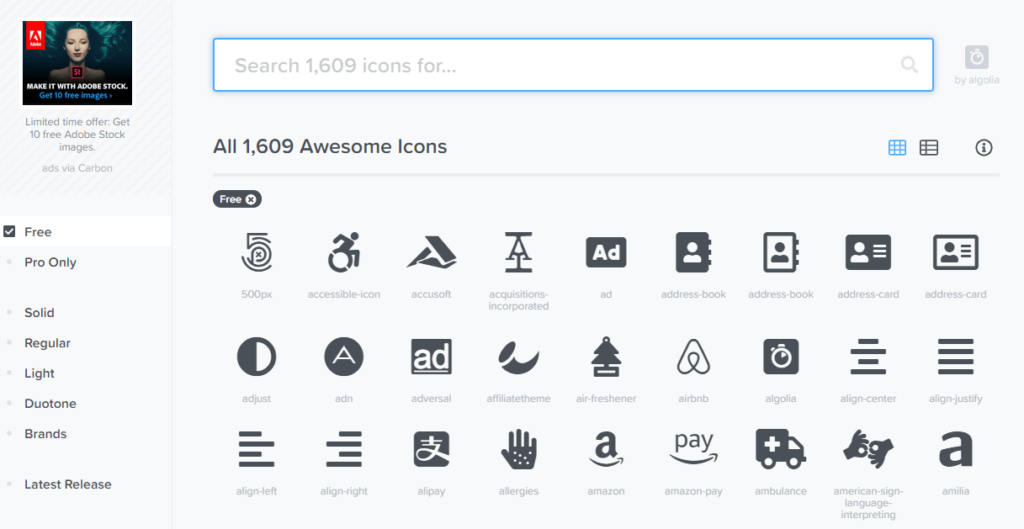
好きなアイコンを検索するか、スクロールして選びます。
アイコンを選び、詳細ページを開きます。
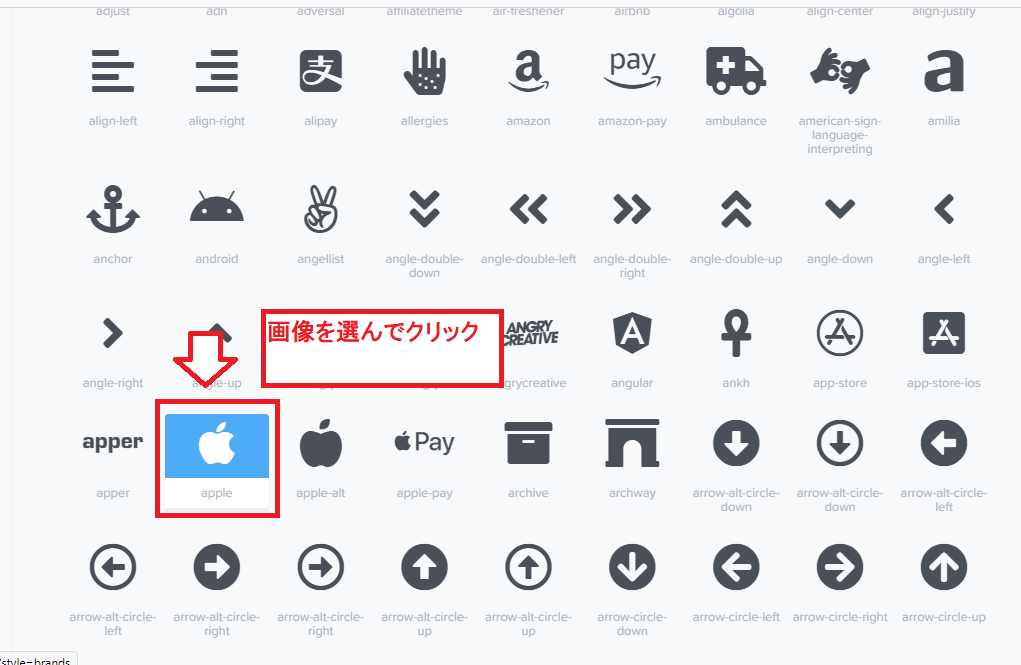
アイコンのクラス名を確認します。
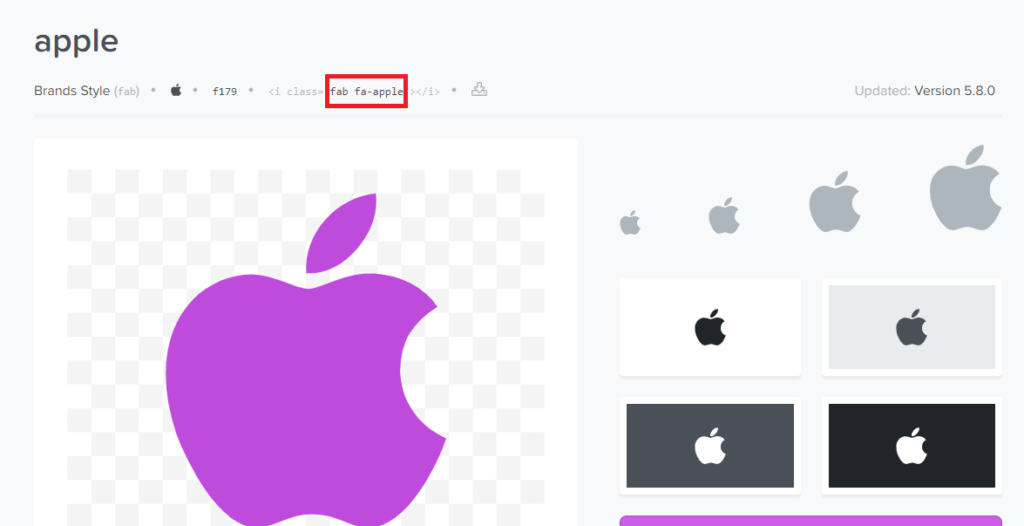
例えば、
<i class="fab fa-apple"></i>
という表示の場合は、必要なCSS classをコピーします。
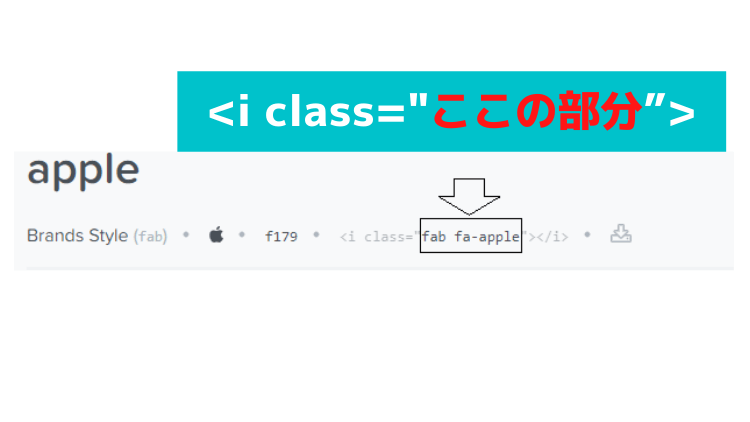
コピーしたCSS classを、WordPressの「CSS class(オプション)」に入力します。
私が使っているアイコン
ちなみに、私が使用しているアイコンは以下のとおりです。(※現在は使用していません)
ホーム
「ホーム」 fa fa-home
カテゴリー1
「すてる」 fa fa-trash
カテゴリー2
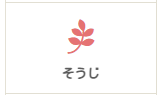
「そうじ」 fa fa-pagelines
カテゴリー3
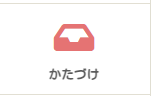
「かたづけ」 fa fa-inbox
カテゴリー4
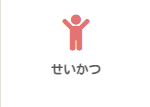
「せいかつ」 fa fa-child
プロフィール
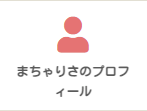
「プロフィール」 fa fa-user
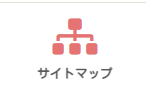
サイトマップ
「サイトマップ」 fa fa-sitemap
 まちゃりさ
まちゃりさこのように、自分のブログに合ったアイコンを選んでみてください。
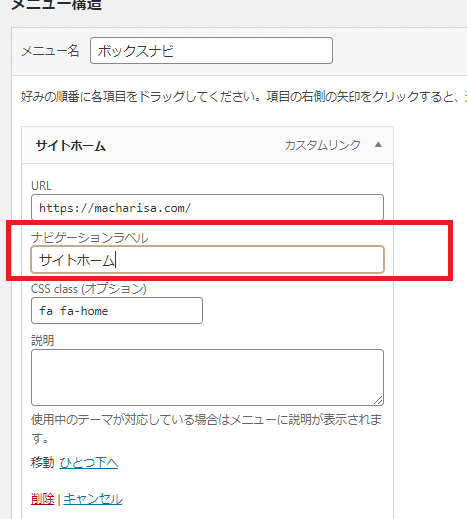
また、「ナビゲーションラベル」を変更することで、ボックスメニューに表示される名前も変更できます。
例えば、
「プロフィール」→「このブログについて」
「ホーム」→「サイトホーム」
のように変更することもできます。
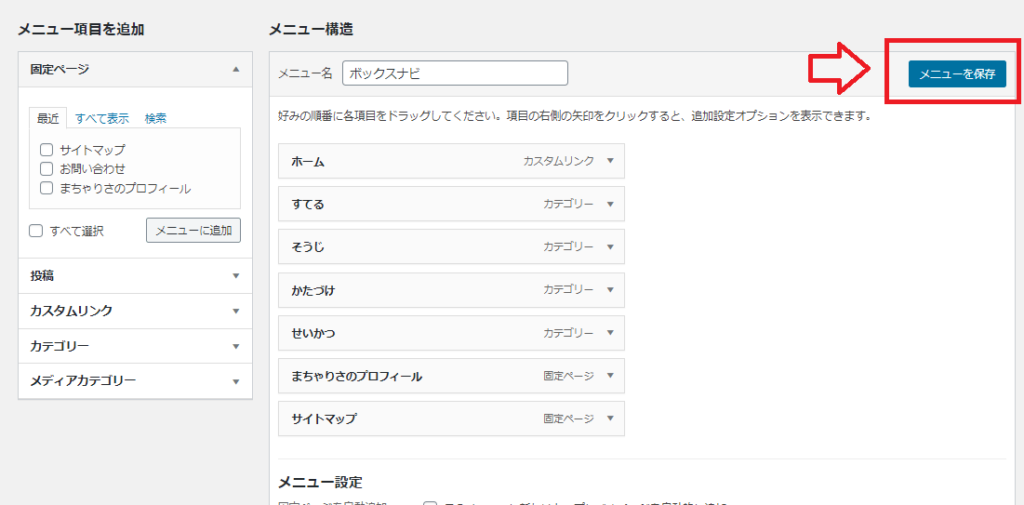
すべての設定が終わったら、
[メニューを保存]をクリックします。
 まちゃりさ
まちゃりさこれで80%終了!あと少しです!
ボックスメニューをサイドバーに設置する
ここまでで、ボックスメニュー自体は完成しました。
最後に、作成したメニューをサイドバーに設置していきます。
①ウィジェットを開く
WordPress管理画面から、
[外観]→[ウィジェット]を選択します。
![[外観]→[ウィジェット]を選択します。](https://macharisa.com/wp-content/uploads/2021/03/アイコンボックス25_外観、ウィジット.png)
②「[C]ボックスメニュー」をサイドバーに追加する
左側から、
[C]ボックスメニューを探します。
それを右側にある「サイドバー」へドラッグ&ドロップします。
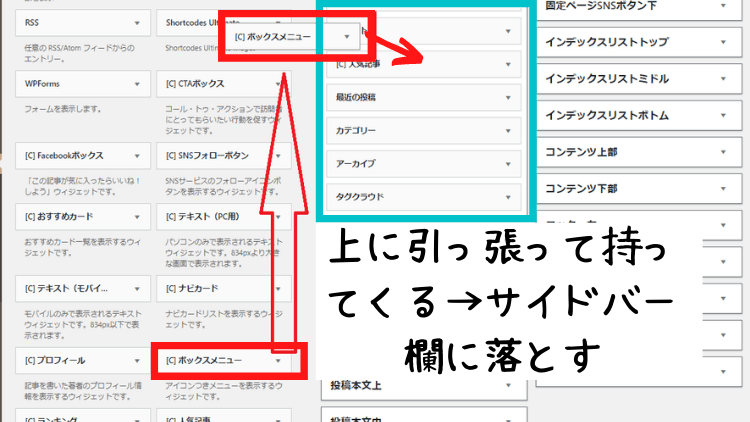
別の方法として、サイドバーにチェックを入れた状態で、
[ウィジェットを追加]をクリックしてもOKです。
③作成したメニューを指定する
「[C]ボックスメニュー」の[▼]ボタンを押し、設定画面を開きます。
![「[C]ボックスメニュー」の[▼ボタン]を押し、設定画面を開きます。](https://macharisa.com/wp-content/uploads/2021/03/アイコンボックス27_タイトルに「メニュー」.png)
[タイトル]に「メニュー」などの文字を入力します。
※「MENU」など好きなワードでOKです。
続いて、[メニュー名]に、先ほど作成したメニューを指定します。
※私の場合は「ボックスナビ」としています。
最後に、[save]→[完了]をクリックします。
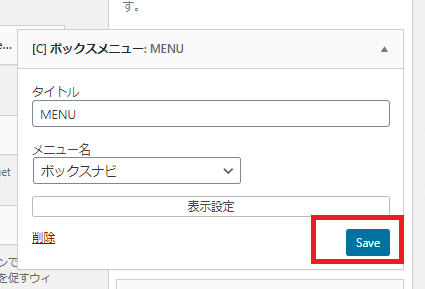
これで、サイドバーにアイコン付きのボックスメニューが設置されました。
実際にサイトを開いて、表示を確認してみましょう。
まちゃりさアイコンメニューのサイドバーへの設定は以上です!お疲れさまでした!!
ボックスメニューはサイドバー以外にも設置できる
Cocoonのボックスメニューは、サイドバー以外にも利用できます。
例えば、投稿本文の下などに設置することもできます。
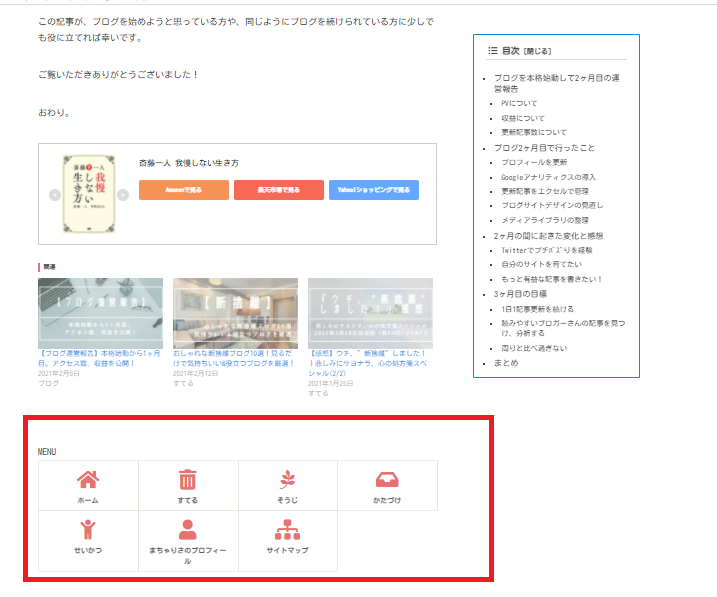
設置する場所を工夫すれば、読者が別の記事やカテゴリーへ移動しやすくなります。
ブログ内の回遊性を高めたい場合にも活用できます。
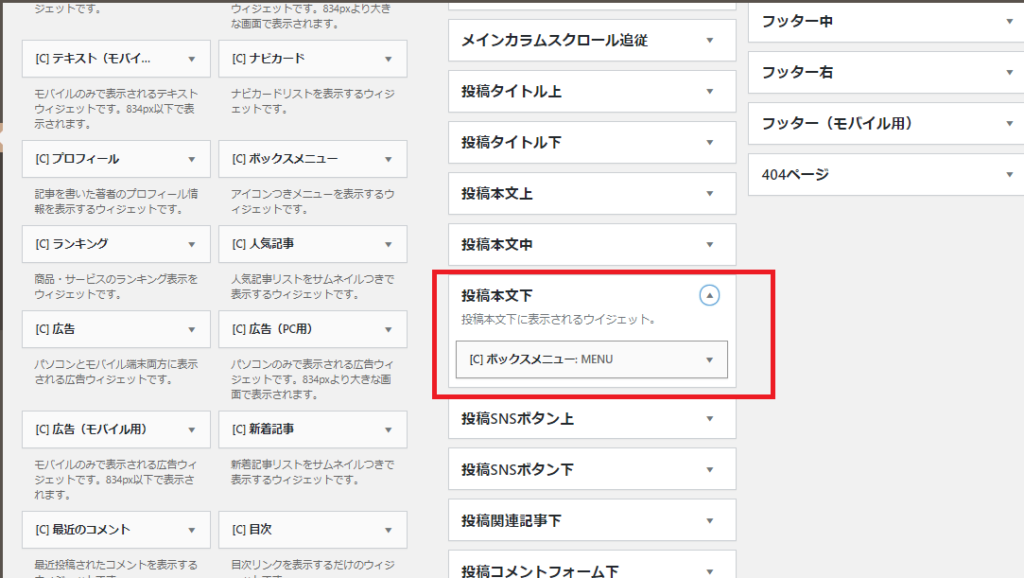
Cocoon公式でも、ボックスメニューはサイドバーだけでなく、本文中やコンテンツ上部・下部などで利用できることが紹介されています。
「サイドバー以外にもいろいろカスタマイズしたい!」という方は、こちらの記事も参考にしてください。
【【Cocoon】初心者におすすめのカスタマイズ10選|ブログを見やすくする設定方法】
まとめ:【Cocoon】サイドバーにボックスメニューを表示する方法
いかがでしたか?
今回は、Cocoonのサイドバーにボックスメニューを表示させる方法についてご紹介しました。
今回の手順をまとめると、次のとおりです。
- どんなメニューを作るか決める
- WordPressのメニューを作成する
- メニュー項目を追加する
- アイコンを設定する
- 「[C]ボックスメニュー」をサイドバーに追加する
- 作成したメニューを指定する
ボックスメニューを設置すると、一気に凝ってるサイト感が出るので、いいですよね。
手順は少し複雑ですが、慣れれば簡単。
色々なアイコンを設定できるようになります。
今回は無料のアイコンフォントを使った方法を紹介しましたが、自分で準備した画像をアイコンとして指定することも可能です。Cocoon公式でも、画像を使ったボックスメニューの設定方法が紹介されています。
まちゃりさ色々試しながら、一緒にすてきなブログサイトを作っていきましょう!
Cocoonのカスタマイズをもっと知りたい方は、こちらの記事もどうぞ。
【【Cocoon】初心者におすすめのカスタマイズ10選|ブログを見やすくする設定方法】
また、ヘッダー下に画像付きのリンクを表示したい場合は、こちらの記事もおすすめです。
【Cocoonの「おすすめカード」を表示する方法】

それでは、今回はここまで。
最後までお読みいただき、ありがとうございました。
関連記事
Cocoonやワードプレスに関する記事をまとめました。
→「テーマ「Cocoon」に関する記事」










コメント
コメント一覧 (2件)
サイトの見栄えが良くなりました
ありがとうございます!
Light55さん
お役に立てたようで何よりです!
コメントありがとうございました。