今回は、
- ピクチャンの使い方を知りたい
- 失敗せず証明写真を作りたい
- 安く済ませたい
こういった方に向けて解説します。
結論:
手順自体はかなり簡単。ただし“撮り方”が重要です
目次
ピクチャンの使い方【全体の流れ】
- 写真を撮る
- 登録
- コンビニで印刷
たったの3ステップだけで、簡単にできます。
STEP
写真を撮る
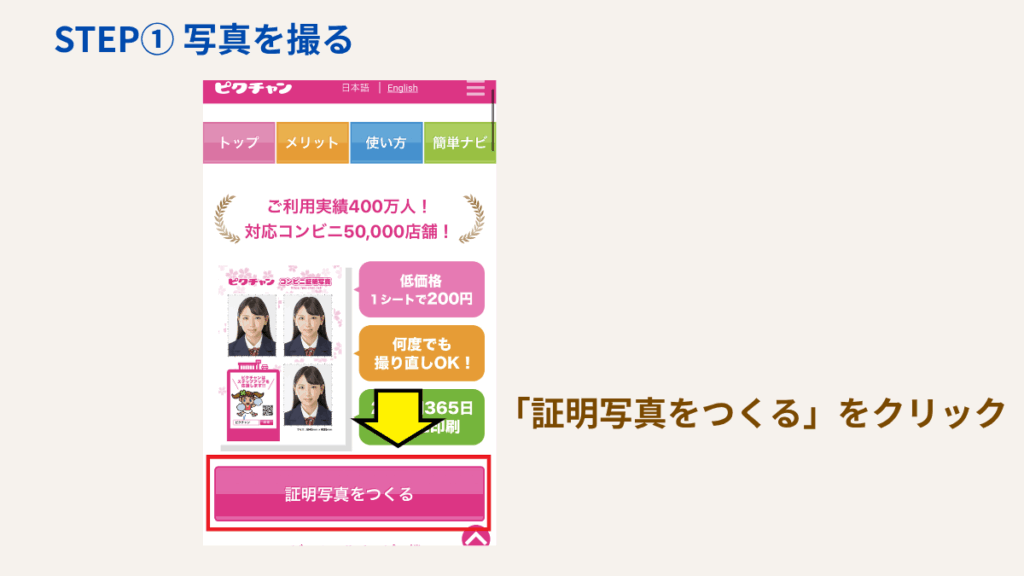
ピクチャンのサイトにアクセス。
「証明写真をつくる」をクリック
↓
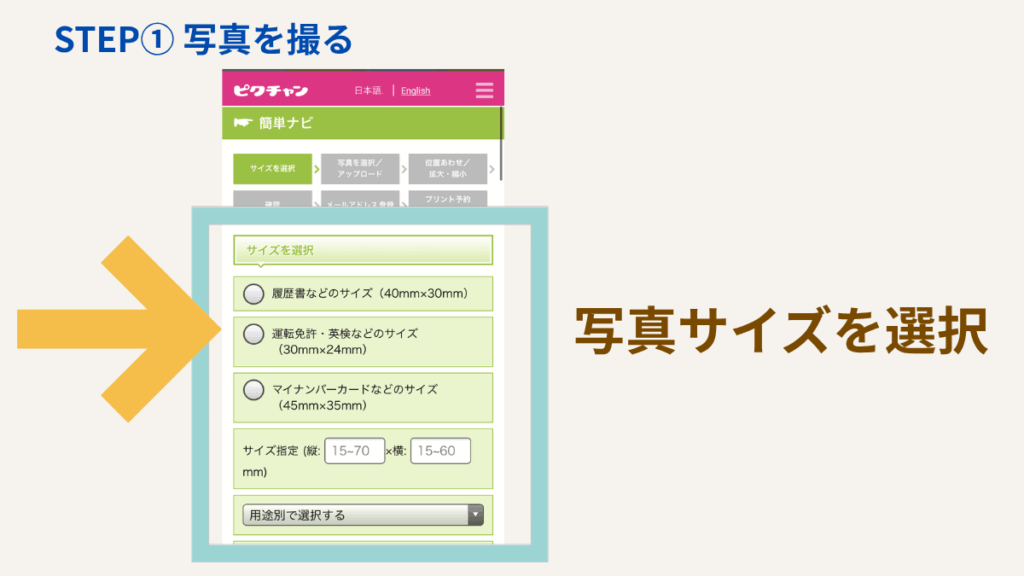
写真サイズを選択
↓
写真撮影(スマホOK)
※以下、撮影のコツを意識して撮影
撮影のコツ
利用してみてわかった、撮影のコツをまとめました。
背景は後から変更できないので、気をつけたいポイント。
NG例
- 暗い
- 背景がゴチャゴチャ
- 顔が小さい
ここで失敗すると全部ダメになるので、注意。
STEP
写真を登録する
- サイズ選択
- 位置調整
- メール登録
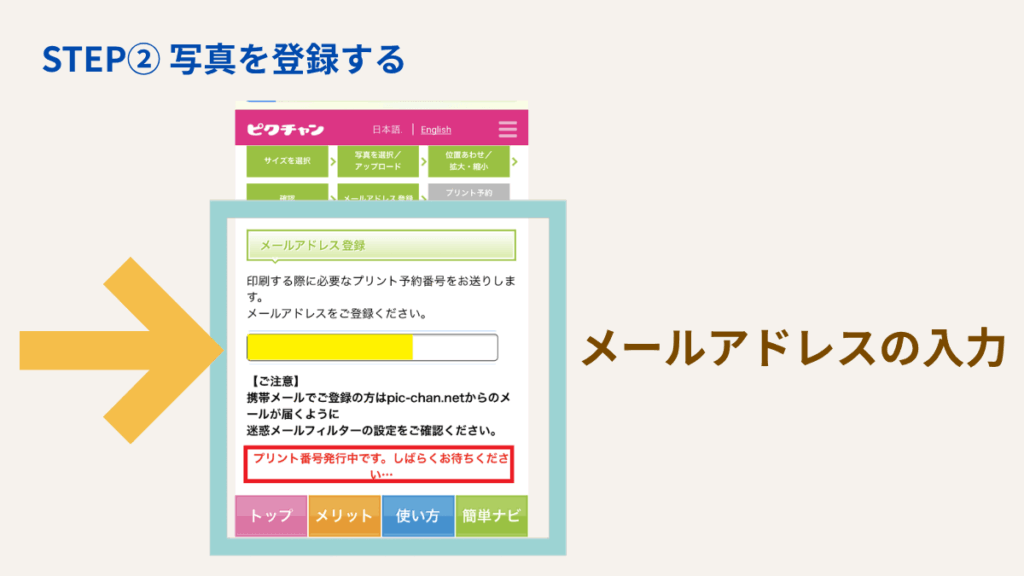
登録したメールアドレス宛に「プリント予約番号」通知が届きます。
(※予約番号は1週間のみ有効)
STEP
コンビニで印刷
- コピー機で番号入力
- 支払い(200円)
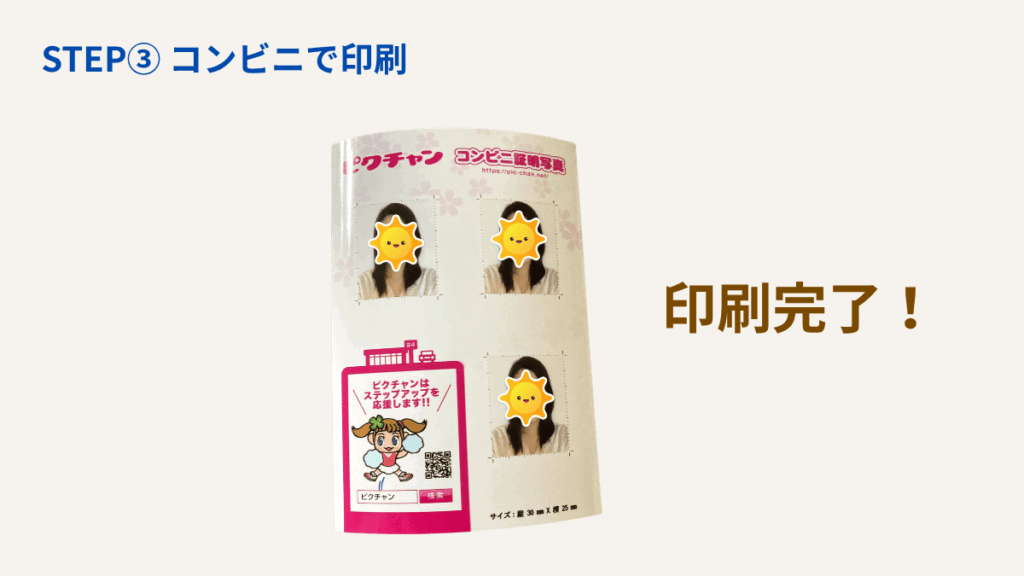
- 印刷
約1分で完了!
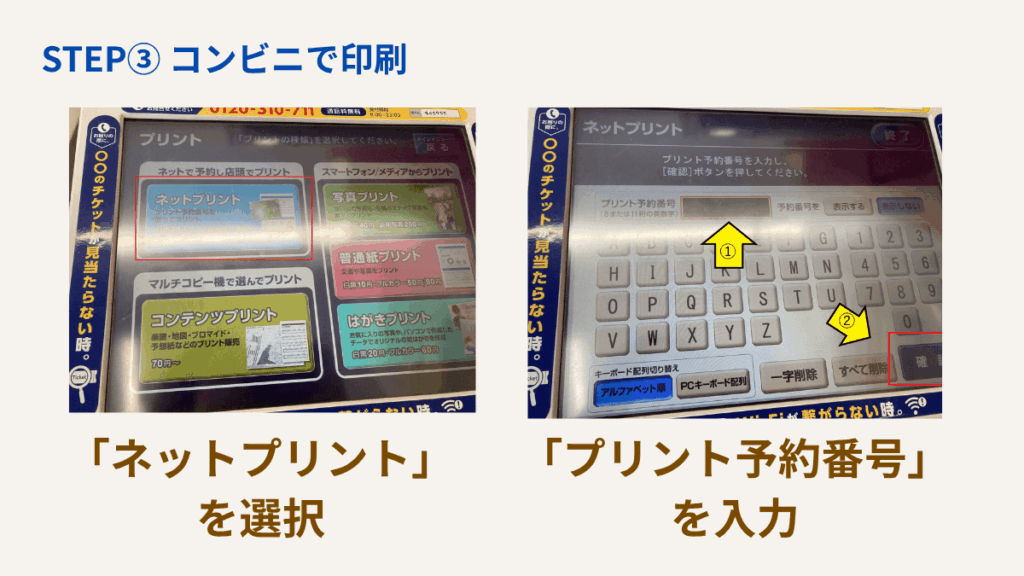
(重要)失敗しないための注意点
ここが失敗しないための大事なポイントです。
ピクチャンは手間?実際どう?
結論:
少し手間はあるが、その分安い
→ 200円という値段を考えれば、十分満足でした。
メリット・デメリット
ピクチャンのメリットは、思っていた以上に多かったです。
中でも、「枚数・安さ・撮り直しがきく」点が気に入っています。
一方で、「画質や印刷用紙には期待しない方がいい」と感じました。
▼ 詳しくはこちら
「コンビニ証明写真「ピクチャン」を使った感想|メリット・デメリットと向いている人」
あわせて読みたい

コンビニ証明写真「ピクチャン」を使った感想|メリット・デメリットと向いている人
「ピクチャン」は、自宅などで撮影した写真をコンビニで200円で印刷できるサービスです。今回は、実際にピクチャンを使ってみて感じたメリットとデメリットと向いている人をまとめました。結論:安さ・手軽さ重視ならかなり優秀。ただし用途によっては注意が必要です。使用前のご参考にしてください。
まとめ
ピクチャンの使い方を簡単にご紹介しました。
ポイントは、
撮り方次第でクオリティが変わるので、撮影時は注意してみてください!

コメント