
「スマホの中がごちゃごちゃしていて使いづらい…」
「アプリが増えすぎて、どこに何があるかわからない」
「写真や通知も多すぎて、なんとなくスマホを見るだけで疲れる」
こんなことはありませんか?
部屋の片付けと同じで、スマホの中身も“物が多すぎる状態”になると使いづらくなります。
しかもスマホは毎日何度も触るものなので、散らかっていると地味にストレスがたまるんですよね。
そこでこの記事では、
不要なアプリ・写真・通知などを整理して、スマホの中身をスッキリさせるやり方を紹介します。
難しい設定は不要です。
片付けが苦手な人でもできるように、「何からやるか」「どう判断するか」までシンプルにまとめたので、ぜひ気軽に試してみてください。
【結論】スマホ整理はこの3ステップでOK
まず結論からです。
スマホの中身を整理するときは、次の3ステップで進めればOKです。
スマホ整理の3ステップ
- 全部を見える化する
- 不要なものから消す
- 散らからない仕組みを作る
部屋の片付けと同じで、スマホ整理も
「今どれだけ入っているかを把握する → いらないものを減らす → 増えすぎないようにする」
この流れがいちばんラクです。
では、順番に見ていきます。
スマホの中身を整理する前に知っておきたいこと
スマホがごちゃごちゃしてくる原因は、だいたい次のどれかです。
- とりあえず入れたアプリを消していない
- 写真やスクショをそのまま放置している
- 通知が多くて、必要な情報が埋もれている
- ホーム画面に物が多すぎて探しにくい
- 「あとでやろう」で先延ばしになっている
つまり、スマホが散らかる原因は“使っていないものが残り続けること”です。
逆に言うと、
「今使っているか?」を基準に減らしていけば、かなりスッキリします。
スマホの中身を整理するやり方【5ステップ】
それでは、本題。スマホの中身を整理するやり方を順を追ってご紹介していきます。
まずはアプリを全部見える化する
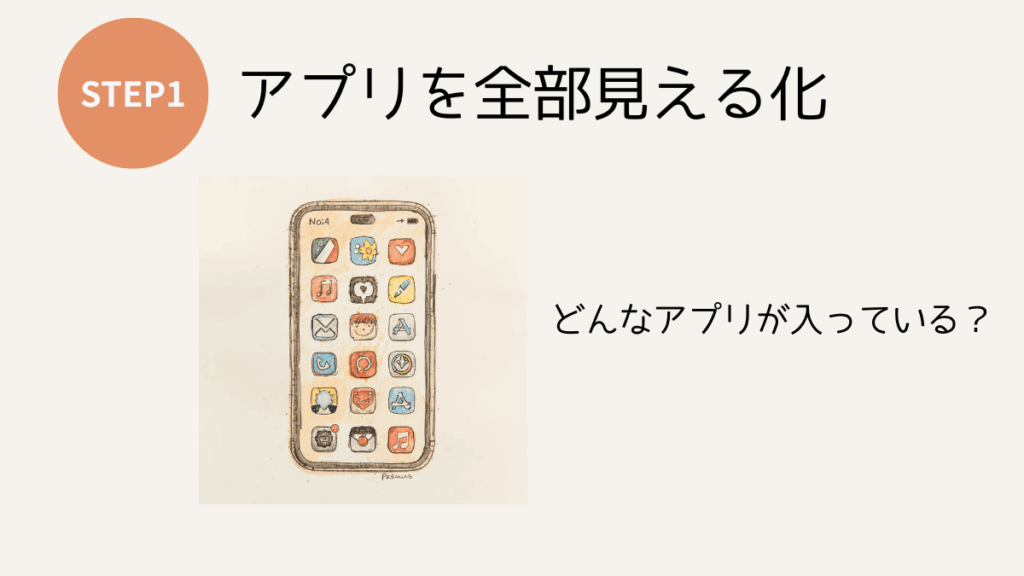
最初にやるのは、今スマホにどんなアプリが入っているか把握することです。
おすすめは、以下をざっと確認すること。
- ホーム画面
- アプリ一覧
- フォルダの中
- サブスク系アプリ
- 買い物系・ポイント系アプリ
- ゲームアプリ
- 写真加工・カメラ系アプリ
普段使っていないアプリほど、意外と存在を忘れています。
まずは「こんなに入ってたのか…」と全体量を知るだけでもOKです。
見える化のコツ
- 1画面ずつスクロールしながら確認する
- 「最近使ってないな」と思うアプリをメモする
- 迷うものは一旦フォルダにまとめておく
頭の中だけで整理しようとすると進まないので、
まずは“現状把握”が第一歩です。
不要なアプリを削除する
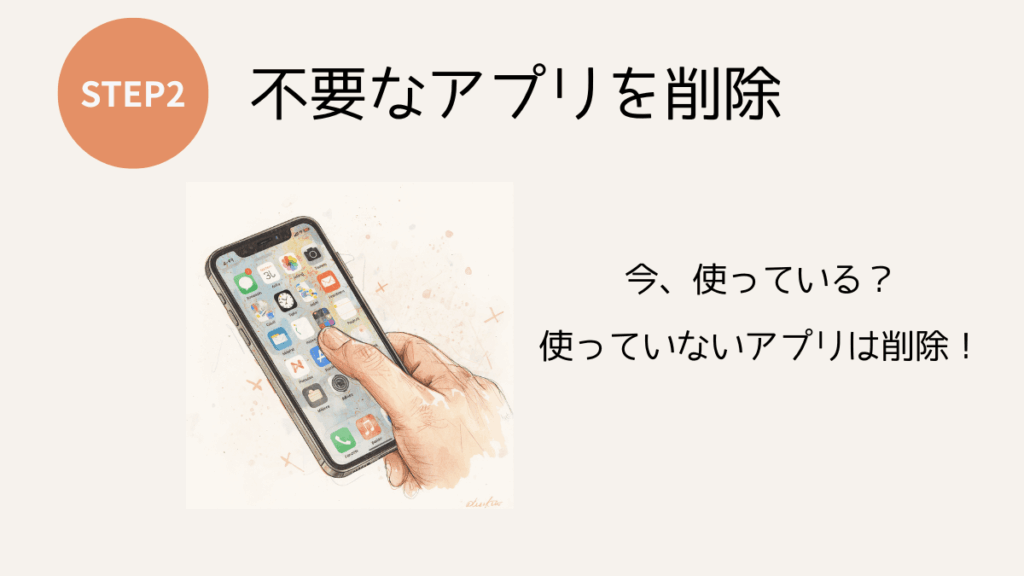
次に、使っていないアプリを消していきます。
判断基準はシンプルでOKです。
消していいアプリの基準
- 1か月以上開いていない
- 何のために入れたか思い出せない
- 似た機能のアプリが複数ある
- 「いつか使うかも」で残している
- Webで代用できる
- 期間限定で使って、もう役目が終わった
たとえばこんなものは整理しやすいです。
- 昔入れたゲームアプリ
- 使わなくなったフリマアプリ
- 使っていないクーポンアプリ
- 乗り換え済みの決済アプリ
- 何個もある写真加工アプリ
- 一度だけ使ったイベント系アプリ
迷ったときの考え方
アプリ整理で迷ったら、基準はこれだけで十分です。
「今の自分が、これを使っているか?」
過去によく使っていたかではなく、
“今必要かどうか”で判断するのがコツです。
「また使うかも…」と思うものほど残りがちですが、
必要になったら再インストールできるものも多いので、気軽に減らして大丈夫です。
写真・スクショを整理する
スマホの容量やゴチャつきの原因になりやすいのが、写真とスクリーンショットです。
特に多いのがこんな写真です。
- ブレた写真
- 同じような写真の連写
- メモ代わりのスクショ
- レシートや予約画面のスクショ
- 一時的に保存した画像
- 子どもの写真を選別せず全部残している状態
全部を一気にやるのは大変なので、種類ごとに整理するのがおすすめです。
写真整理の順番
- スクリーンショット
- 不要な動画
- 同じような写真
- 保存画像・ダウンロード画像
- 残したい思い出写真の見直し
まずはスクショから始めると、かなり進めやすいです。
スクショは「情報を一時保存しただけ」のものが多いので、判断しやすいからです。
スクショ整理のコツ
- 注文完了画面 → 用が済んだら削除
- 地図や営業時間 → 行き終わったら削除
- SNSの保存用スクショ → 本当に見返しているか確認
- レシート → 家計簿入力後に削除
“役目が終わったスクショは消す”
これだけでもかなりスッキリします。
通知を減らす
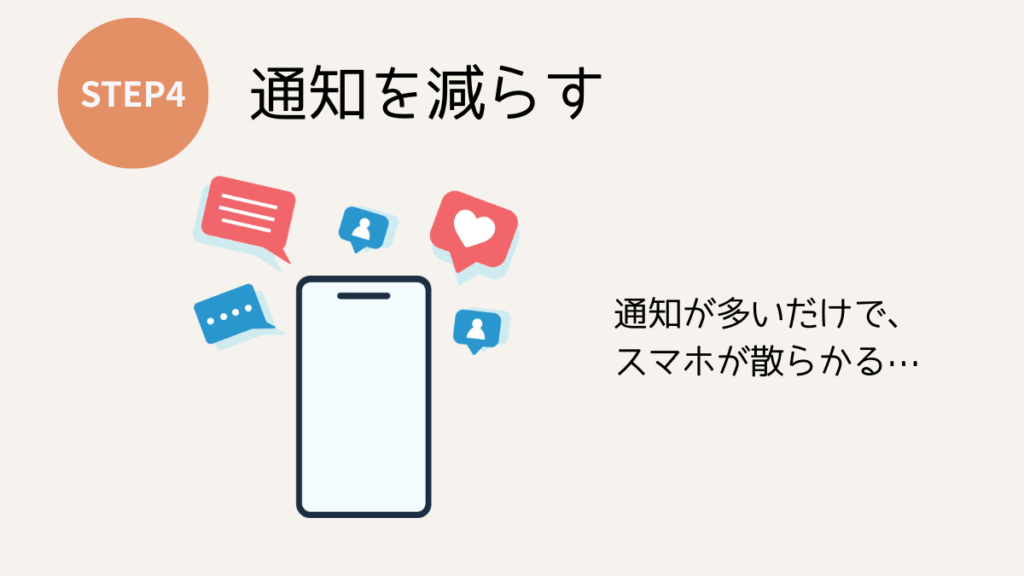
スマホの中身は、アプリや写真だけでなく通知の多さでも散らかります。
通知が多いと、
- 本当に必要な連絡を見逃しやすい
- スマホを見る回数が増える
- 気が散る
- なんとなく疲れる
という状態になりがちです。
なので、スマホ整理では通知の見直しもかなり大事です。
通知を切っていいものの例
- セールのお知らせ
- ニュース速報
- 毎日来るポイント通知
- 使っていないアプリのお知らせ
- ゲームのログイン通知
- SNSの「おすすめ」通知
逆に、残しておくといい通知はこんなものです。
- 家族や保育園、学校など大事な連絡
- カレンダーやリマインダー
- 銀行・決済の重要通知
- 配送や予約に関する通知
通知は「全部オン」が当たり前になりがちですが、
必要なものだけ残すと、スマホのノイズがかなり減ります。
ホーム画面を整える
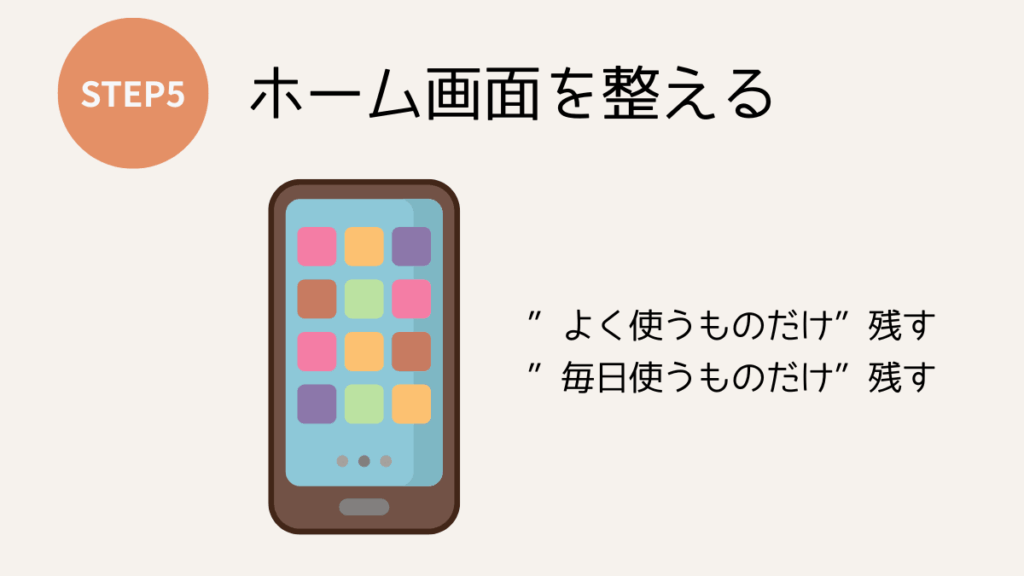
最後に、ホーム画面を使いやすく整えます。
アプリが多すぎると、毎回探すだけで疲れますよね。
そこでおすすめなのが、“よく使うものだけを前に出す”ことです。
ホーム画面整理のコツ
- 1ページ目には毎日使うアプリだけ置く
- 同じ系統のアプリはフォルダにまとめる
- 使用頻度の低いアプリは2ページ目以降へ
- なんとなく置いているウィジェットを減らす
- 壁紙やアイコン数をシンプルにする
たとえば1ページ目は、
- 電話
- LINE
- カメラ
- 写真
- 地図
- メモ
- カレンダー
- 決済アプリ
- ブラウザ
など、毎日使う“生活インフラ”だけにするとかなり見やすくなります。
ホーム画面は、部屋でいう「いつも使う机の上」みたいなもの。
よく使うものだけ置いておくと、スマホ全体が使いやすくなります。
スマホ整理が続かない人向けのコツ
ここからは、スマホ整理を続けやすくするためのコツを紹介します。
コツ①:1回で全部やろうとしない
スマホ整理は、意外と疲れます。
アプリ、写真、通知、ホーム画面…と項目が多いので、全部一気にやろうとすると挫折しやすいです。
なので、おすすめは1日1テーマだけにすること。
たとえばこんな感じです。
- 今日はアプリだけ
- 明日はスクショだけ
- 次は通知だけ
- 週末にホーム画面だけ整える
これならハードルが下がります。
コツ②:判断に迷うものは「保留フォルダ」を作る
削除するか迷うアプリは、いきなり消さなくてもOKです。
そんなときは、
「保留フォルダ」「あとで見直す」フォルダを作って、そこにまとめておくのがおすすめです。
一定期間使わなかったら削除、というルールにすると判断しやすくなります。
たとえば、
- 1か月使わなかったら削除
- 次のスマホ整理のタイミングで見直す
- サブスク契約中かだけ確認してから消す
など、自分なりのルールを決めておくとラクです。
私の場合:迷う写真の保存方法
「消すかどうか迷う…」という写真は、無理にその場で決めなくてもOKです。
ちなみに私は、自分だけが入っているLINEのトークを作り、その中に「○年○月」という名前のアルバムを作っています。
「今は消せないけれど、カメラロールには残しておかなくてもいいかな」という写真を一旦そこへ移動。
そうするとカメラロールはスッキリしますし、後日見返して「やっぱり不要だった」と思えば削除できます。
“判断を先延ばしにする”のではなく、”判断する場所を移す”イメージです。
 まちゃりさ
まちゃりさカメラロールに写真が大量にあって、とりあえず量を減らしたい!という方におすすめの方法です。
コツ③:時間を決める
部屋の片付けと同じで、スマホ整理も時間を決めた方が進みます。
おすすめは、
- 5分だけ
- 10個だけ削除
- スクショ50枚だけ見直す
など、量か時間のどちらかを決めることです。
「今日は5分だけ」と決めると、思ったより気軽に始められます。
関連:【要約】『1日5分からの断捨離』で学んだ6つのこと|初心者がすぐ実践できるコツ
コツ④:新しく入れるときのルールを作る
せっかく整理しても、またアプリが増え続けると元通りです。
そこで大事なのが、増やさない仕組みを作ること。
おすすめルールはこのあたりです。
- アプリを入れる前に「本当に必要か」考える
- 似たアプリがあるなら増やさない
- 使い終わった期間限定アプリはすぐ消す
- 無料体験だけのつもりなら、終了日をメモする
- 月1回、スマホの中身を見直す
部屋の片付けでも「物を増やしすぎない仕組み」が大事ですが、スマホも同じです。
関連:物を増やさないシンプルな習慣5選|増えやすい物3つと対策も解説
スマホ整理で手放しやすいもの一覧
「何を消せばいいかわからない」という人向けに、手放しやすいものをまとめます。
アプリ
- 使っていないゲーム
- 昔の買い物アプリ
- クーポンアプリ
- 使っていないカメラ加工アプリ
- 似た機能のメモ・家計簿アプリ
- 期間限定イベント用アプリ
写真・データ
- レシートの写真
- ブレた写真
- 同じ写真の連写
- 一時保存のスクショ
- ダウンロード画像
- 不要な動画
通知・設定
- セール通知
- ニュース通知
- ポイント通知
- おすすめ表示
- 使っていないアプリの通知
「これ、今の自分に必要?」と聞きながら見ると、かなり減らしやすいです。
スマホの中身を整理すると得られるメリット
スマホ整理をすると、見た目がスッキリするだけじゃなく、日常もラクになります。
1. 探す時間が減る
アプリや写真が整理されると、必要なものがすぐ見つかります。
小さいことですが、毎日の積み重ねでかなり時短になります。
2. ストレスが減る
通知や不要な情報が多いと、それだけで疲れやすくなります。
スマホのノイズが減ると、頭の中も少しスッキリしやすいです。
3. 容量に余裕ができる
写真や動画、不要アプリを減らすと、容量不足のストレスが減ります。
アップデートや新しい写真保存もしやすくなります。
4. 本当に必要なものがわかる
スマホの中身を整理していくと、
「自分がよく使うもの」「なくても困らないもの」が見えてきます。
これは、部屋の片付けや断捨離とかなり似ています。
まちゃりさ判断を必要とするので、断捨離のトレーニングにもつながります!
まずはここから始めよう【初心者向け】
何からやるか迷ったら、この順番でOKです。
① スクリーンショット
一時保存のものが多いので、いちばん始めやすいです。
② 使っていないアプリ
1か月以上使っていないものを見直してみましょう。
③ 通知の整理
うるさい通知をオフにするだけでも、かなり快適になります。
④ ホーム画面の1ページ目だけ整える
全部じゃなくてOK。まずは1ページ目だけでも十分です。
部屋の片付けも、スマホ整理も、
“すぐ判断できるものから始める”のがコツです。
まとめ
スマホの中身を整理したいなら、次の流れで進めるのがおすすめです。
スマホ整理の流れ
- まず全部を見える化する
- 使っていないアプリを消す
- スクショや不要な写真を整理する
- 通知を減らす
- ホーム画面を整える
- 増やしすぎない仕組みを作る
スマホは毎日使うものだからこそ、
中身が整うと、思っている以上にラクになります。
部屋の片付けと同じで、完璧を目指さなくて大丈夫です。
まずは今日、スクショを10枚消す・使っていないアプリを1つ削除するくらいから始めてみてください。
小さく始めるだけでも、スマホの使いやすさはかなり変わります。

コメント