 まちゃりさ
まちゃりさこんにちは、まちゃりさです。
今回は、ワードプレステーマ「Cocoon」のカスタマイズのうち、スマホ表示用のボタンを設定する方法について解説していきます。
Cocoonでは、スマホやタブレットでブログを見たときに、画面の上部や下部にメニュー・検索・ホームなどのボタンを表示できます。
「スマホからブログを見る人にも、使いやすいサイトにしたい!」
という方におすすめのカスタマイズです。
まちゃりさスマホやタブレットでブログサイトを見るときに便利ですよ!
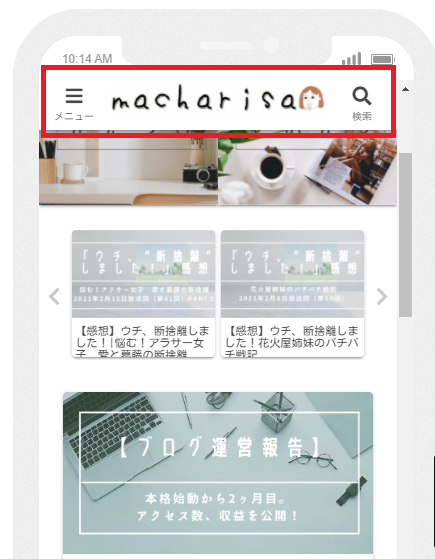
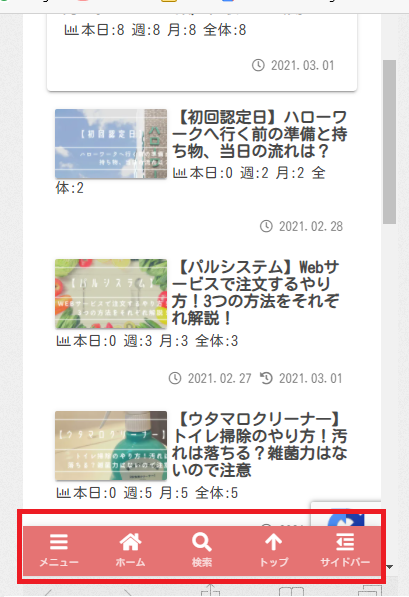
当サイトでは、下の画像のように表示させています。
【上部(ヘッダーモバイル)ボタン】:赤枠内のボタンです。
【下部(フッターモバイル)ボタン】:赤枠内のボタンです。
本記事では、こうしたCocoonのモバイル用ボタンを設定する手順を、実際の設定画面を使いながらご紹介していきます。
「Cocoonを使い始めたばかりで、どこから設定すればいいかわからない」という方も、順番に進めれば設定できます。
まちゃりさ最後まで、一緒に頑張りましょう!!
それでは、どうぞ!
Cocoonのスマホ用ボタンの完成イメージ
まずは、今回設定するスマホ用ボタンのイメージを確認しておきましょう。
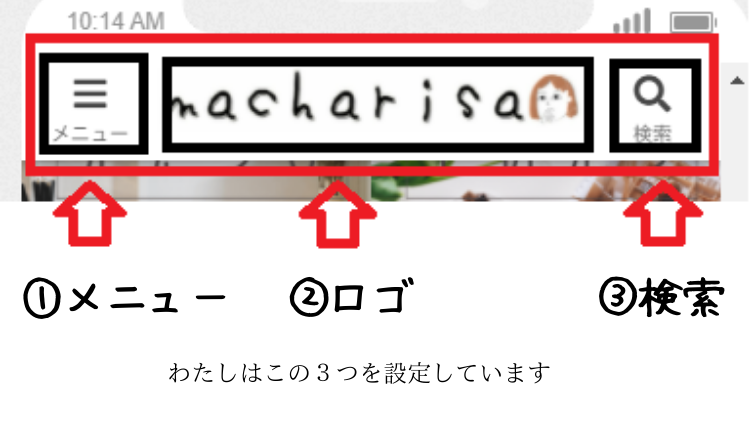
ヘッダーモバイルボタン(上部)
私は、左から、
①「メニュー」
②「ロゴ」
③「検索」
を設定しています。
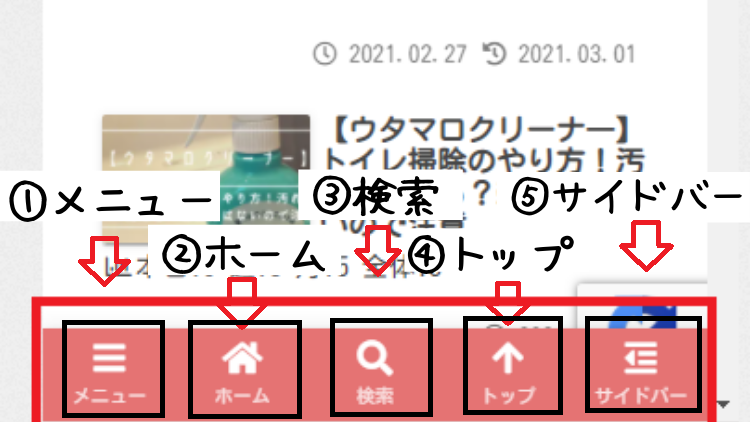
フッターモバイルボタン(下部)
フッター側には、左から、
①「メニュー」
②「ホーム」
③「検索」
④「トップ」
⑤「サイドバー」
を設定しています。
 まちゃりさ
まちゃりさ最初はよくわからないと思うので、私がつくった通りに真似してみるのもOKです。実際にやってみると、何となくわかってきます。まずはやってみましょう!
Cocoonでスマホ用ボタンを設定する前の準備
ここから、実際に設定していきます。
まずは、事前準備を2つ行います。
①表示するボタンを決める
「ヘッダーモバイルボタン」と「フッターモバイルボタン」を作成するにあたり、それぞれどのボタンを表示するか、あらかじめ決めておきます。
もちろん、あとから変更することもできます。
最初は、私が設定している内容をそのまま参考にしてもOKです。
②カスタムリンクを有効にする
続いて、事前準備の2つ目です。
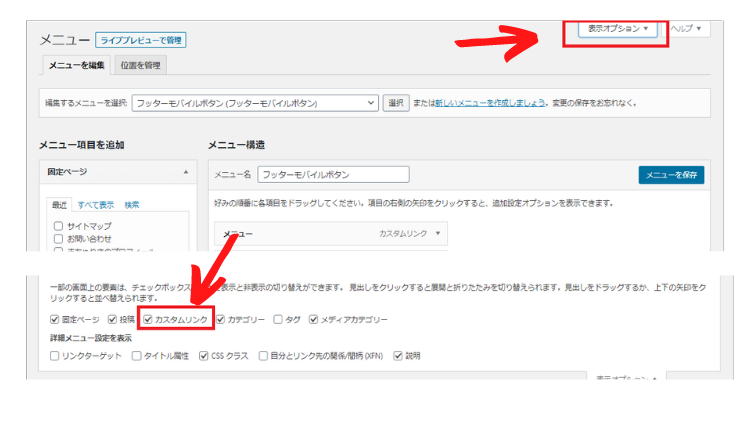
ワードプレス管理ページの、
「外観」→「メニュー」
を選択します。
次に、上部の「表示オプション▼」を押し、「カスタムリンク」にチェックを入れます。
 まちゃりさ
まちゃりさこれで事前準備はOKです!
ヘッダーモバイルボタンを設定する方法
それでは、まず「ヘッダーモバイルボタン」を作成していきます。
ヘッダーモバイルボタンの作成手順は、次のとおりです。
メニューの作成 → メニュー項目の追加 → メニュー設定
順番に進めていきましょう。
まず、メニューの作成をします。
【メニューの作成】手順
画面上部の青文字「または”新しいメニューを作成しましょう。”」をクリック。
私はシンプルに「ヘッダーモバイルボタン」で作りました。
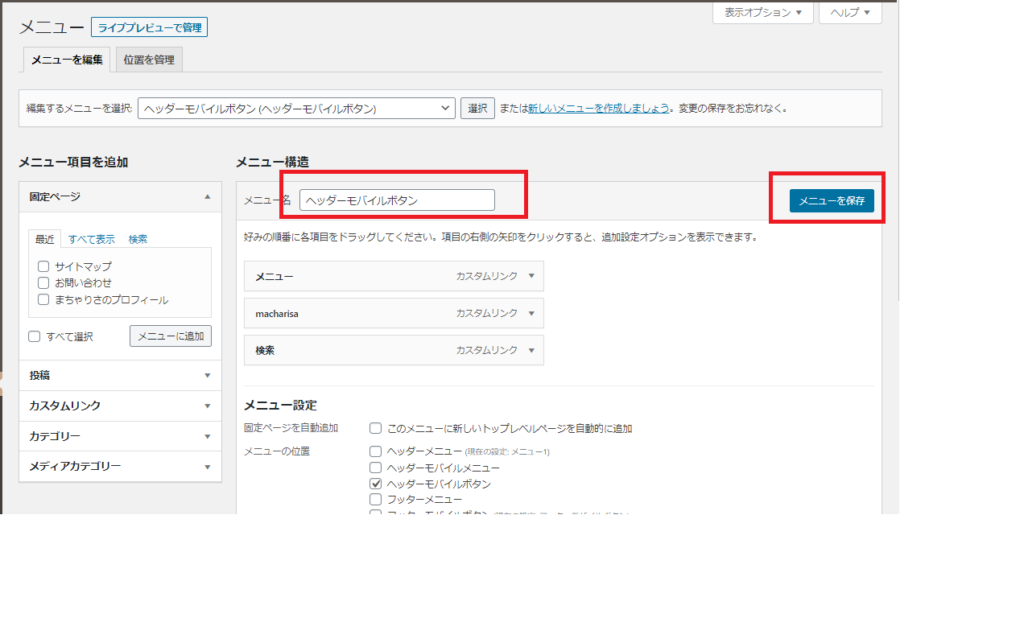
これで、ヘッダーモバイルボタン用のメニューができました。
続いて、作成したメニューに項目を追加していきます。
Cocoonでは、あらかじめ用意されている独自ボタンを利用できます。
今回はこちらを使って、
- メニュー
- ロゴ
- 検索
の3つを作成していきます。
Cocoonで使える独自ボタン
| URLコマンド | リンク文字列の例 | ボタンの役割 |
|---|---|---|
#menu | メニュー | グローバルメニューをスライドインで表示 |
#home | ホーム | フロントページへのリンク |
#share | シェア | シェアボタンを表示 |
#search | 検索 | 検索フォームを表示 |
#toc | 目次 | 目次に移動 |
#top | トップ | ページ上部に移動 |
#prev | 前へ | 現在表示中の投稿ページの前のページを表示 |
#next | 次へ | 現在表示中の投稿ページの次のページを表示 |
#comments | コメント | コメント欄へ移動 |
#logo | サイト名 | サイトロゴを表示 |
Cocoonでは、このような独自ボタンを利用できます。
カスタムリンクのURLに、定義されたURLコマンド(文字列)を入力することで利用できます。
【メニュー項目を追加】手順
カスタムリンクのURLに「#menu」、リンク文字列に「メニュー」と入力して、「メニューに追加」をクリックします。
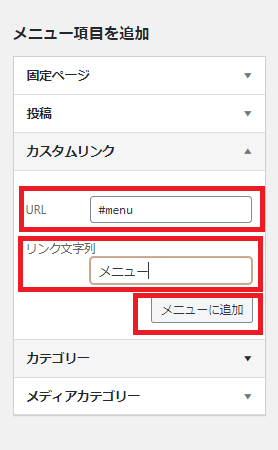
これで、メニューボタンが追加されました。
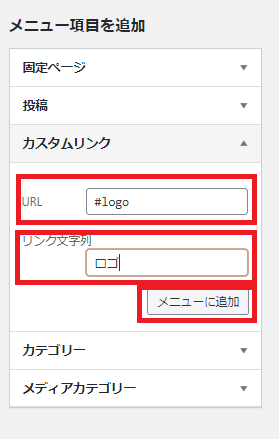
URLに「#logo」、リンク文字列に「ロゴ」と入力して、「メニューに追加」をクリックします。
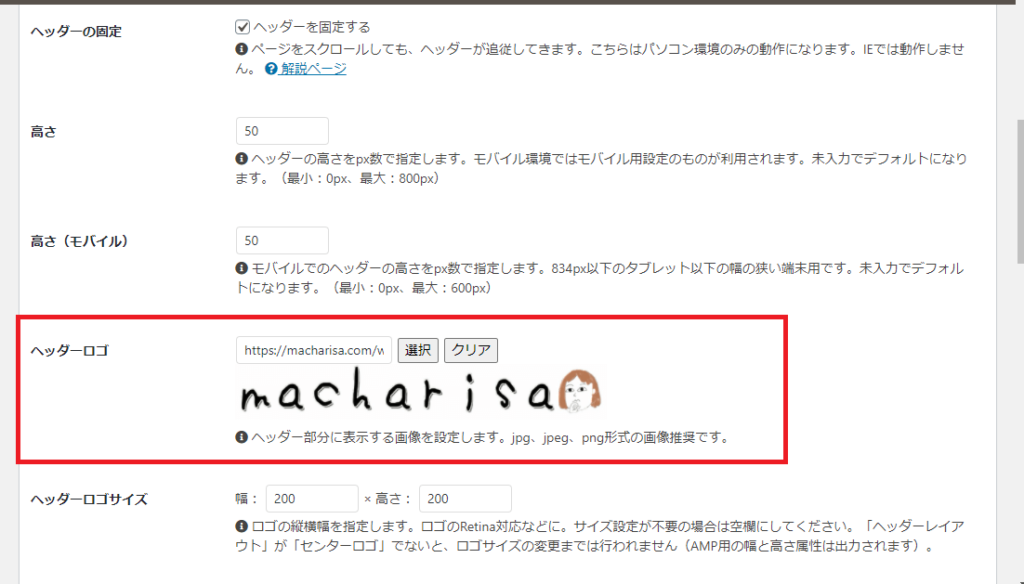
参考までに、Cocoon設定の「ヘッダー」タブにある「ヘッダーロゴ」で画像を設定しておくと、画像が縮小化され、テキストより綺麗に表示されます。
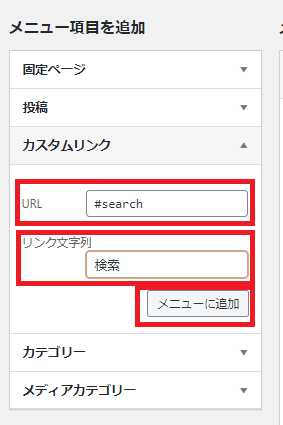
最後に、URLに「#search」、リンク文字列に「検索」と入力して、「メニューに追加」をクリックします。
3つの項目をすべて追加すると、このようになります。
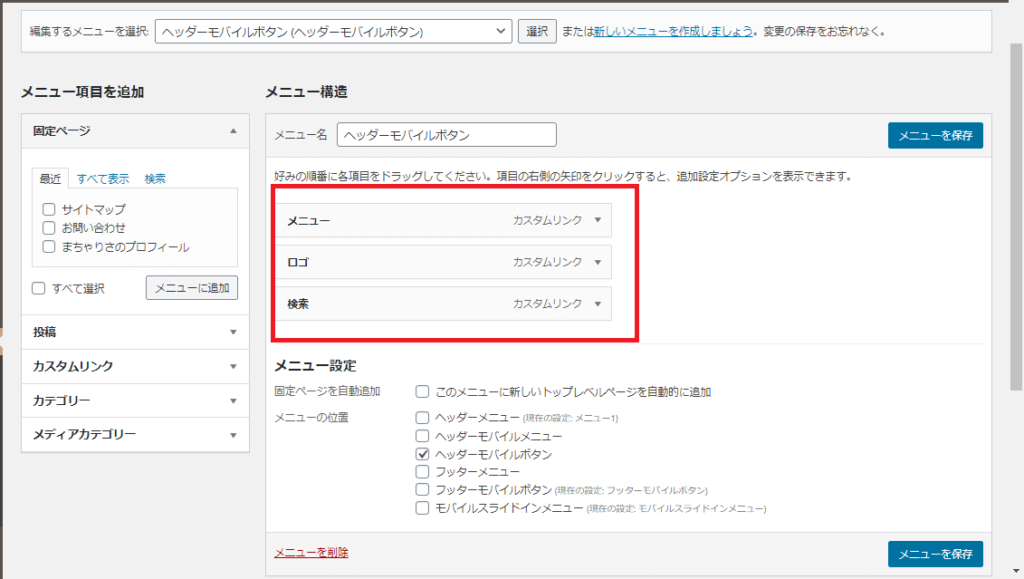
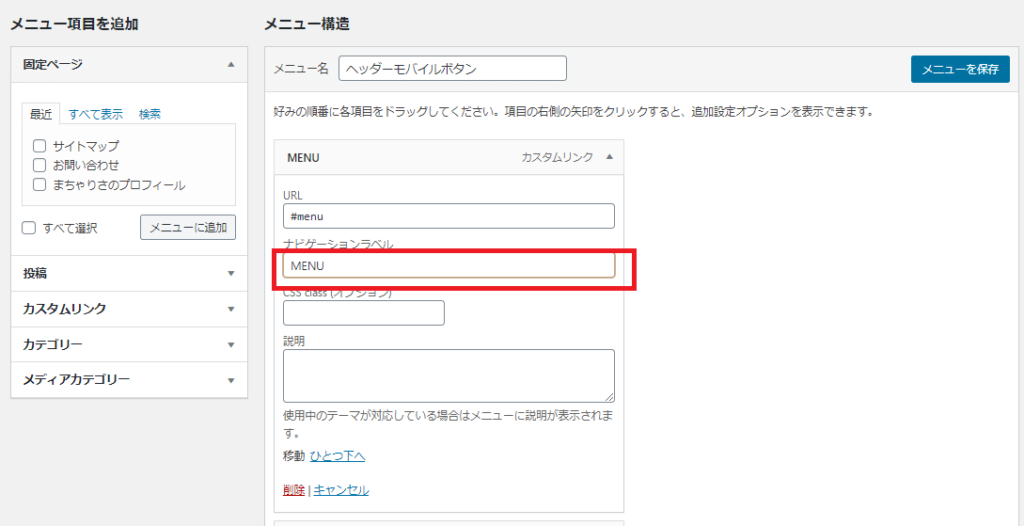
参考:リンク文字列は「メニュー」→「MENU」など、お好みのものに変更できます。
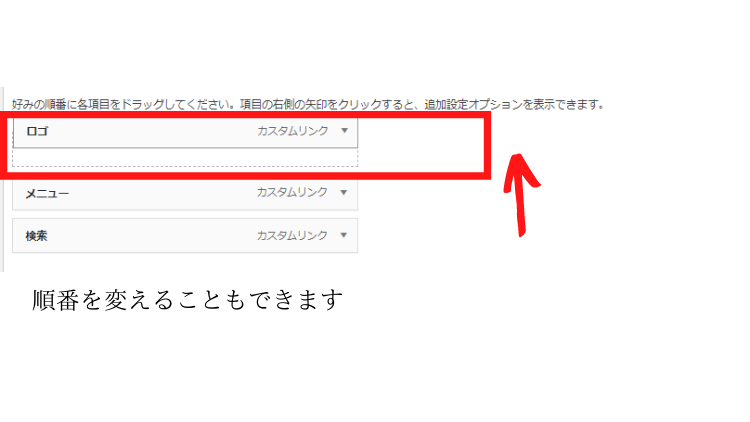
また、メニュー項目はドラッグして並び替えることもできます。
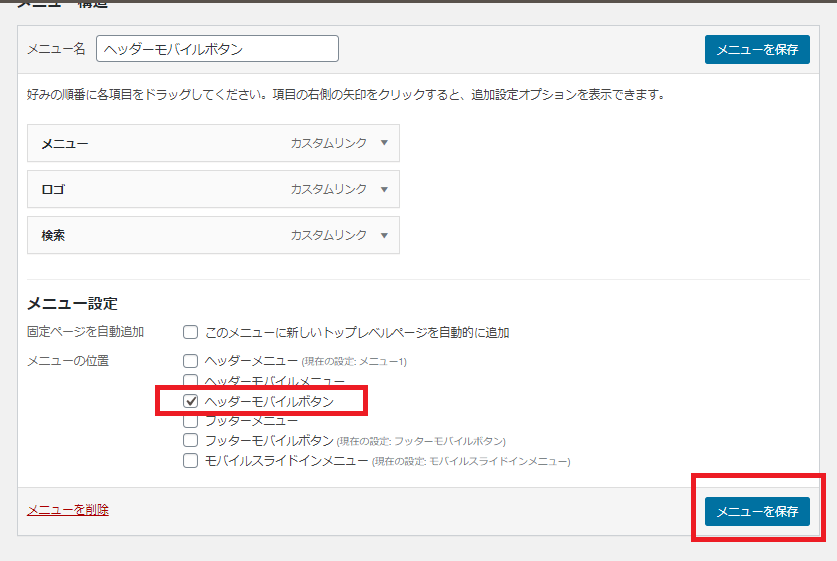
最後に、作成したメニューをヘッダーモバイルボタンとして設定します。
「ヘッダーモバイルボタン」にチェックを入れて、「メニューを保存」を押します。
これで、ヘッダーモバイルボタンの設定は完了です。
まちゃりさヘッダーモバイルボタンの設定は、OK!
次は、下部に表示する「フッターモバイルボタン」を設定していきます。
「【Cocoon】初心者におすすめのカスタマイズ10選|ブログを見やすくする設定方法」
Cocoonには、スマホ用ボタン以外にも、ブログを見やすくするための便利なカスタマイズがあります。
「ほかにもCocoonをカスタマイズしたい!」という方は、実際にやってよかったカスタマイズをこちらにまとめています。
フッターモバイルボタンを設定する方法
続いて、「フッターモバイルボタン」を作成していきます。
こちらですね。
手順は、「ヘッダーモバイルボタン」と同様です。
メニューの作成 → メニュー項目の追加 → メニュー設定
の順番で進めていきます。
まず、ワードプレス管理ページの、
「外観」→「メニュー」
を選択します。
【メニューの作成】手順
こだわらない人は、「フッターモバイルボタン」と入れておけばOKです。
これで、フッターモバイルボタン用のメニューができました。
まちゃりさやり方は、ヘッダーモバイルボタンと同じです!
続いて、作成したメニューに項目を追加していきます。
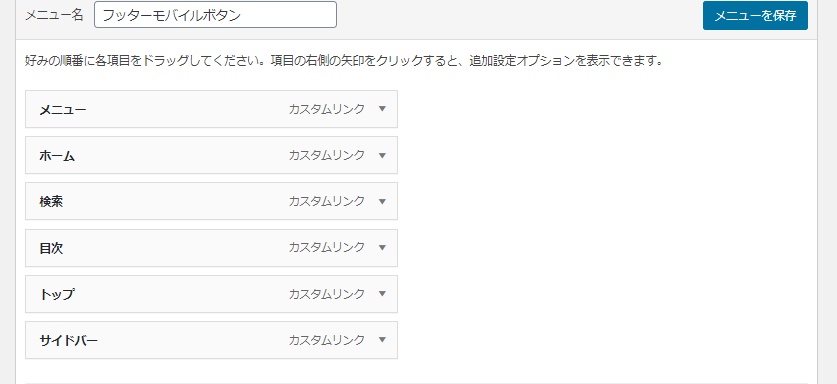
今回は、私が設定している、
- メニュー
- ホーム
- 検索
- 目次
- トップ
- サイドバー
を追加していきます。
【メニュー項目を追加】手順
カスタムリンクのURLに「#menu」、リンク文字列に「メニュー」と入力して、「メニューに追加」をクリックします。
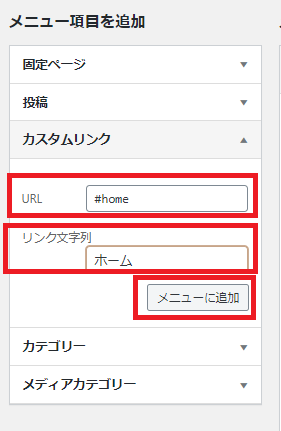
カスタムリンクのURLに「#home」、リンク文字列に「ホーム」と入力して、「メニューに追加」をクリックします。
カスタムリンクのURLに「#search」、リンク文字列に「検索」と入力して、「メニューに追加」をクリックします。
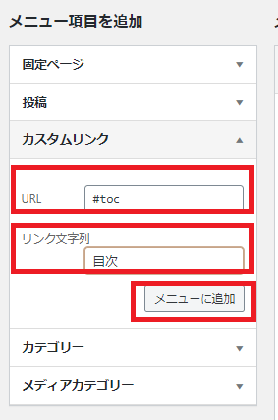
カスタムリンクのURLに「#toc」、リンク文字列に「目次」と入力して、「メニューに追加」をクリックします。
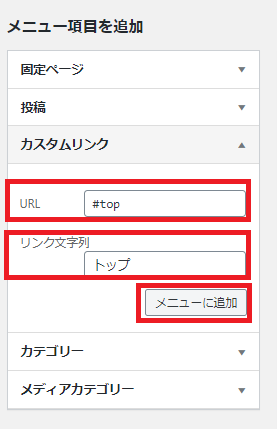
カスタムリンクのURLに「#top」、リンク文字列に「トップ」と入力して、「メニューに追加」をクリックします。
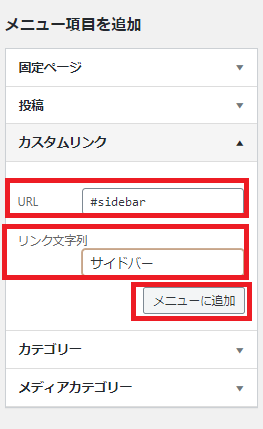
カスタムリンクのURLに「#sidebar」、リンク文字列に「サイドバー」と入力して、「メニューに追加」をクリックします。
すべて追加すると、このようになります。
 まちゃりさ
まちゃりさこれで、フッターモバイルボタンに表示する項目ができました!
なお、表示するボタンは必ずしも私と同じにする必要はありません。
先ほどご紹介したCocoon独自ボタンの一覧を参考にして、必要なものだけ設定してみてください。
また、リンク文字列も「メニュー」→「MENU」のように自由に変更できます。
全て追加したら、最後に「フッターモバイルボタン」にチェックを入れて、「メニューを保存」を押します。
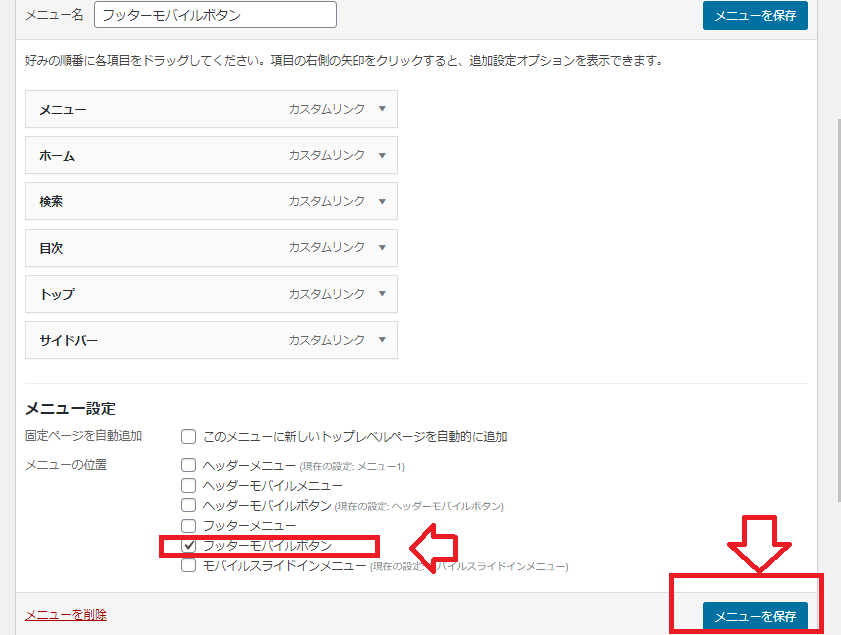
これで、フッターモバイルボタンのメニューが完成です。
まちゃりさこれで、90%完了です!あと少し!!
Cocoon設定でスマホ用ボタンを表示する
「ヘッダーモバイルボタン」と「フッターモバイルボタン」のメニューが完成しました。
あとは、「Cocoon設定」を行えば、モバイルボタンを表示できます。
ここまで設定しても、Cocoon設定で表示するようにしていなければ、ボタンは表示されません。
最後の設定まで、もう少し頑張りましょう!
Cocoon設定の手順
ワードプレス管理ページから、
「Cocoon設定」→「モバイル」
を選択します。
「モバイル」タブを開いたら、モバイルメニューの「ヘッダー・フッターモバイルボタン」を選択します。
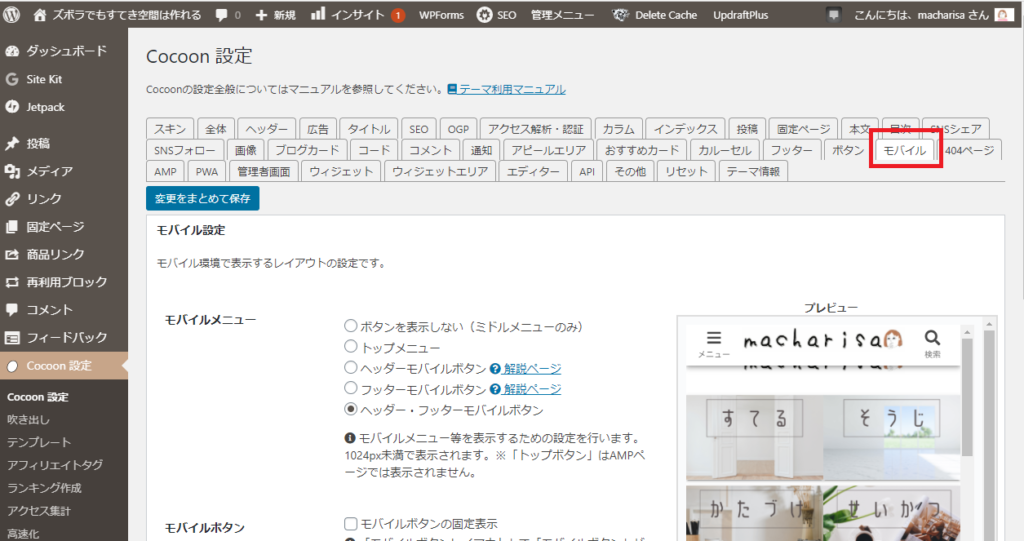
設定が完了したら、「変更をまとめて保存」を押します。
これで、スマホ表示したときにモバイル用のボタンが表示されているはずです。
まちゃりさ設定手順は以上です!お疲れさまでした!
ヘッダー・フッターのどちらか一方だけ表示したいときは?
「上下にボタンを表示するのではなく、どちらか一方だけ表示したい」
という場合もあると思います。
Cocoonでは、ヘッダー・フッターのどちらか一方だけを表示する設定もできます。
ヘッダーモバイルボタンだけ表示する場合
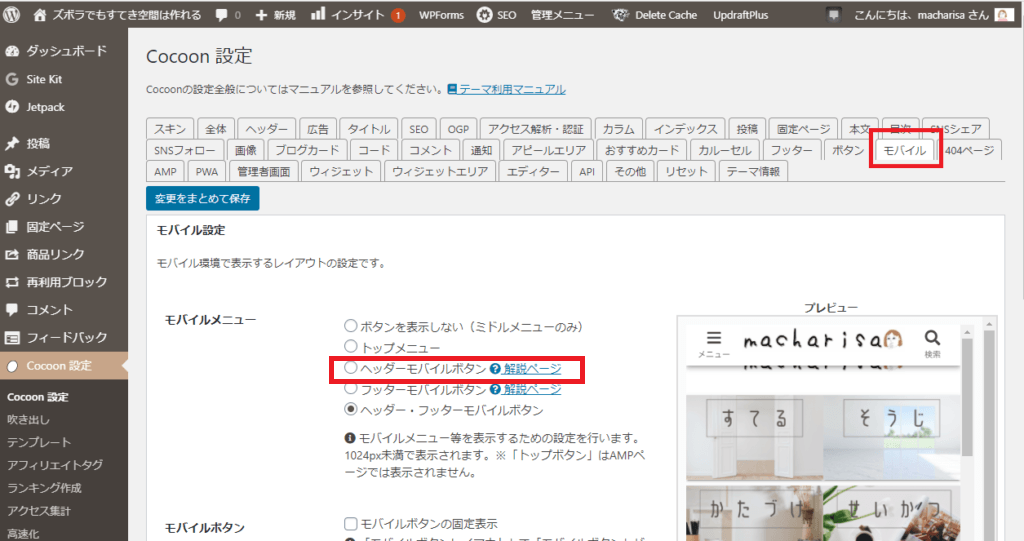
「Cocoon設定」→「モバイル」を開き、
「ヘッダーモバイルボタン」
を選択します。
フッターモバイルボタンだけ表示する場合
同じく「Cocoon設定」→「モバイル」を開き、
「フッターモバイルボタン」
を選択します。
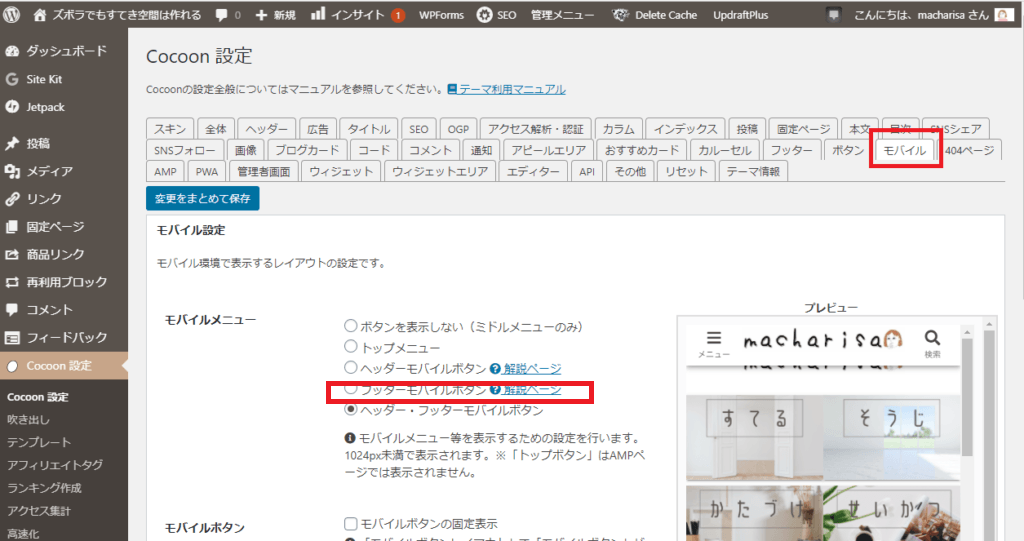
自分のブログに合うほうを選んでみてください。
まちゃりさ私は上下にボタンを表示していますが、必要なものだけに絞るのもいいと思います!
Cocoonのスマホ用ボタンをさらにカスタマイズしたいときは?
ここまで設定すると、スマホ画面にメニューや検索などのボタンを表示できるようになります。
ただ、実際に設定してみると、
「文字色を変えたい」
「背景色を変えたい」
「ロゴの大きさを変えたい」
など、さらにカスタマイズしたくなることもあると思います。
実は、ヘッダーモバイルボタンは、使用しているCocoonのスキンによって色などの見た目が変化します。
Cocoonのスキンを変更してみる
Cocoonには、ブログのデザインを簡単に変更できる「スキン」が用意されています。
「どのスキンを選べばいいかわからない」という方は、こちらの記事も参考にしてみてください。
【関連記事:【Cocoon】スキンどれ選ぶ?特徴と評判をまとめてみた!】

スキンを変更するだけでも、ブログ全体の雰囲気が大きく変わります。
文字色や背景色、ロゴの大きさなどを変更したい場合
さらに細かくカスタマイズしたい場合は、ikuzoさんの記事が参考になります。
▼さらにカスタマイズしたい方は、参考にしてみてください。
【外部リンク:ikuzoさん「Cocoonヘッダーモバイルボタンのカスタマイズ」】
私も、こちらの記事を参考にさせていただきました。
Cocoonのカスタマイズをもっとしたい方へ
今回は、Cocoonのスマホ用ボタンを表示する方法をご紹介しました。
Cocoonには、今回ご紹介したモバイルボタン以外にも、ブログを見やすくしたり、使いやすくしたりするカスタマイズがあります。
「もっとCocoonを使いやすくしたい!」
という方は、私が実際にやってよかったカスタマイズをまとめた記事も参考にしてみてください。
【【Cocoon】初心者におすすめのカスタマイズ10選|ブログを見やすくする設定方法】
また、サイドバーを見やすくしたい場合は、アイコンボックスを使ったカスタマイズもおすすめです。
【【Cocoon】サイドバーにボックスメニューを表示する方法|アイコン付きメニューの作り方】
まとめ|Cocoonのスマホ用ボタンを設定してブログを見やすくしよう
今回は、Cocoonでスマホ表示用のボタンを設定する方法をご紹介しました。
設定の流れをまとめると、次のとおりです。
- 表示するボタンを決める
- 「カスタムリンク」を有効にする
- ヘッダーモバイルボタン用のメニューを作成する
- フッターモバイルボタン用のメニューを作成する
- Cocoon設定の「モバイル」から表示設定をする
最初は少し難しく感じるかもしれませんが、一つずつ進めていけば大丈夫です。
まちゃりさ実際に設定してみると、思ったより簡単にできますよ!
スマホからブログを見る人も多いので、モバイル画面を使いやすくしておくと、ブログの回遊もしやすくなります。
ぜひ、自分のブログに合ったスマホ用ボタンを設定してみてください。
▼ Cocoonのカスタマイズをもっと知りたい方は、こちらの記事もどうぞ。









コメント