.png)
こんにちは、まちゃりさです。
今回は、Cocoonの独自機能を使ってサイトマップを簡単に作成する方法について、ご紹介します。
サイトマップは、サイト全体の構成を一覧で記載している、「サイトの地図」のようなものです。
サイトマップを設置すると、以下のようなページを作ることができます。

サイトマップ例1 サイトマップ例2
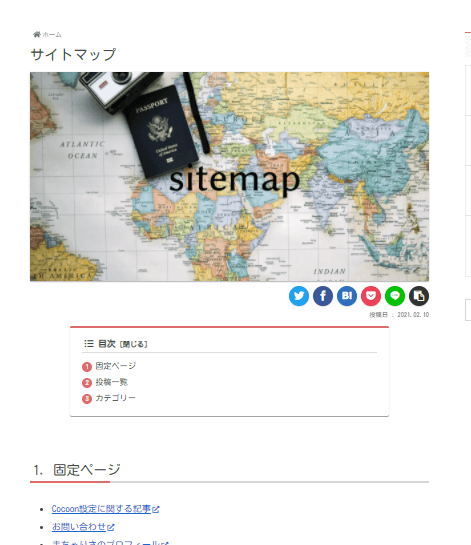
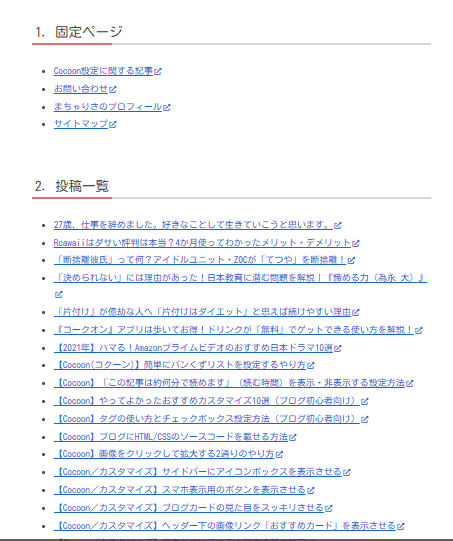
「サイトマップの作成をしたいけど、時間をかけたくない」という人は、今回ご紹介するやり方をぜひ取り入れてください。
プラグインは一切使いません!その後の更新も不要です!

Google Adsense(グーグルアドセンス)審査でも、設置が推奨されています!
それでは、どうぞ!
サイトマップを作るべき理由

サイトマップは、前述のとおり「サイトの地図」のようなものです。
サイト内の記事を一覧で表示できるので、読者に親切です。
特に記事が多くなってきたときには、その威力を発揮します。
サイトマップについての詳しい説明は、しばゆー(@shibayu_blog)さんの記事が参考になります。
https://www.shibayu-blog.com/seo-sitemap/
図解付きで、非常にわかりやすいと思いました。
Cocoonのサイトマップ作成方法
サイトマップには、Google向けとユーザ向けのものがありますが、ここではユーザ向けの作成方法をご紹介します。
サイトマップを作成するには、[固定ページ]→[新規追加]で固定ページを新しく作成します。
![[固定ページ]→[新規追加]で固定ページを作成](https://macharisa.com/wp-content/uploads/2021/04/cocoon_sitemap_3.png)
① タイトルを入力します(ここでは、「サイトマップ」と入力)。
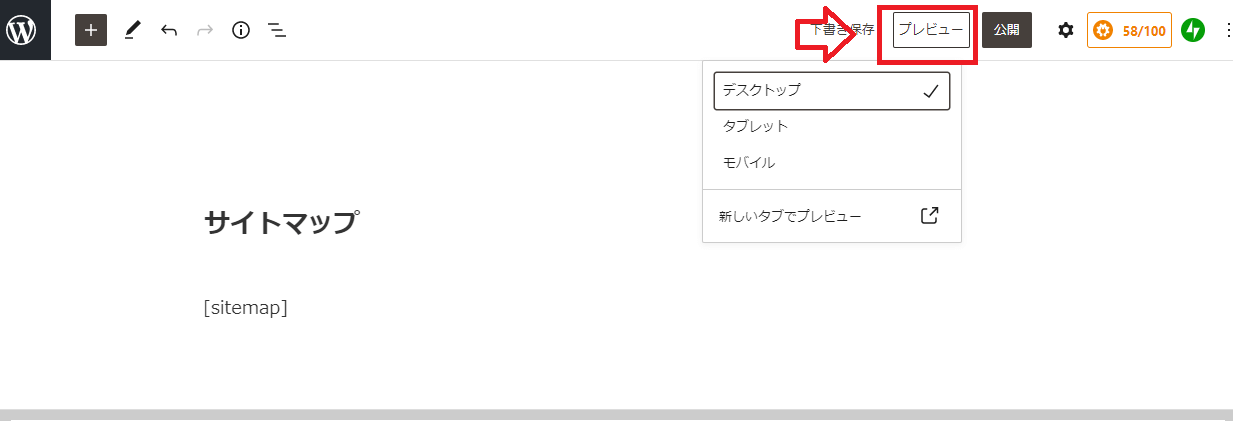
② 本文の部分に、以下を入力します
[sitemap]![[sitemap]を入力](https://macharisa.com/wp-content/uploads/2021/04/cocoon_sitemap_4-1024x489.png)
画面右上の「プレビュー」を押して確認すると・・
以下のように、固定ページ、投稿(記事)一覧、カテゴリーが表示されます。
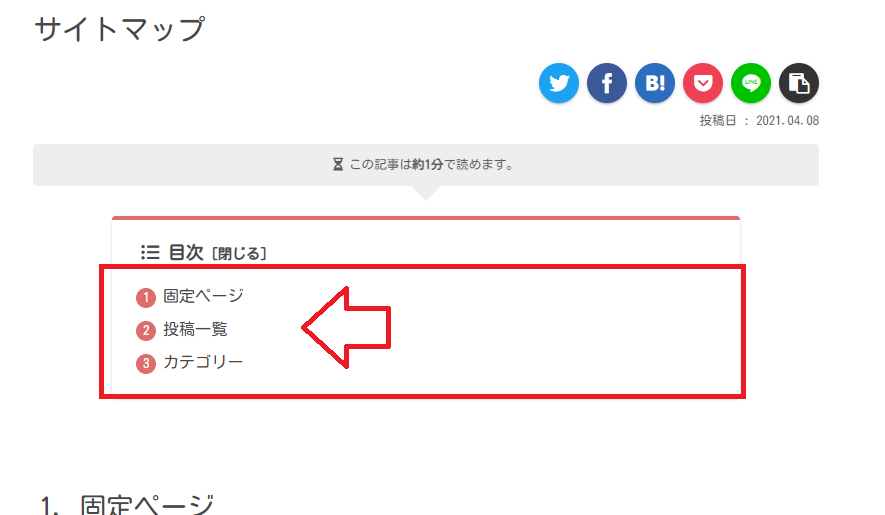
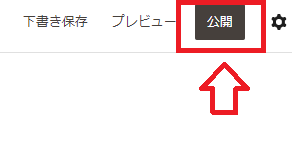
確認ができたら、「公開」を押して完了です。
Cocoonのサイトマップのオプション設定
Cocoonのサイトマップでは、特定項目の表示・非表示を切り替える「オプション」が用意されています。
これを使用することで、以下項目の表示・非表示を切り替えることができます。
- 「固定ページ」へのリンク
- 「投稿ページ」へのリンク
- 「カテゴリーページ」へのリンク
- 「月アーカイブページ」へのリンク
固定ページのリンク(pageオプション)
「sitemap」に「page」の記述を追加することで、「固定ページへのリンク表示」を制御できます。
固定ページを表示するときはpage=1、表示しないときはpage=0を指定します。
以下のように、sitemapの後ろにpage=0を記載します。(sitemapの後ろに半角スペースを入れます)
[sitemap page=0]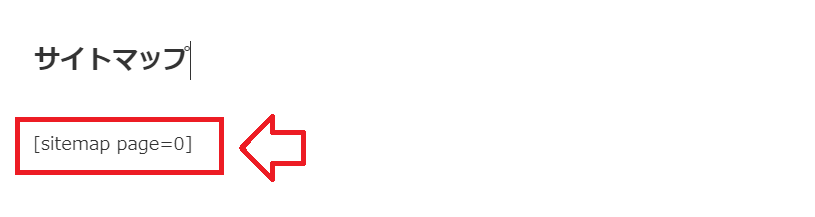
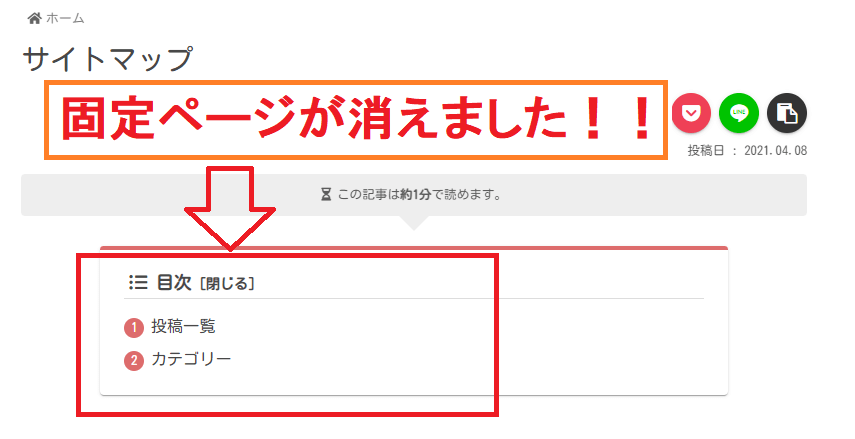
すると、「固定ページリンク」の表示が消えます。
投稿ページのリンク(singleオプション)
「sitemap」に「single」の記述を追加することで、「投稿ページへのリンク表示」を制御できます。
投稿ページを表示するときはsingle=1、表示しないときはsingle=0となります。
以下のように、sitemapの後ろにsingle=0を記載します。(sitemapの後ろに半角スペースを入れます)
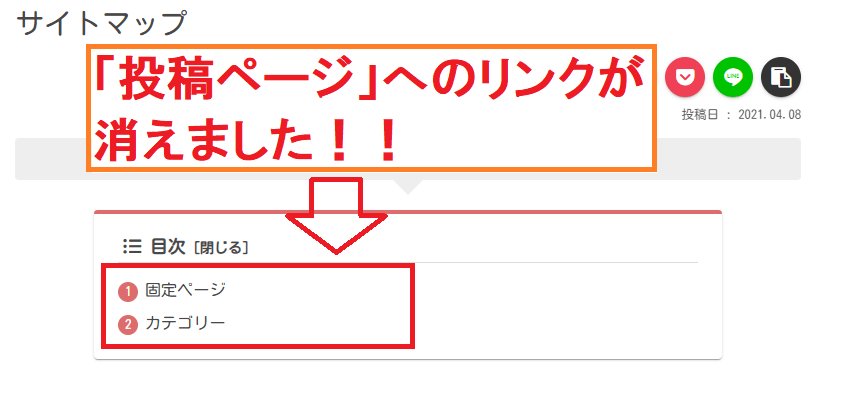
[sitemap single=0]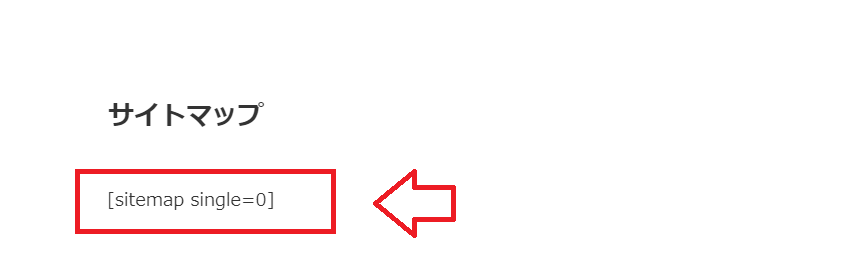
すると、「投稿ページリンク」の表示が消えます。
カテゴリーページのリンク(categoryオプション)
「sitemap」に「category」の記述を追加することで、「カテゴリーページへのリンク表示」を制御できます。
カテゴリーページを表示するときはcategory=1、表示しないときはcategory=0となります。
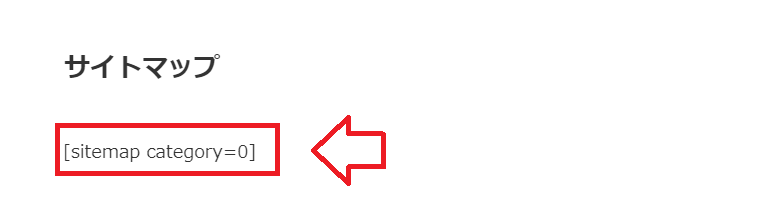
以下のように、sitemapの後ろにcategory=0を記載します。(sitemapの後ろに半角スペースを入れます)
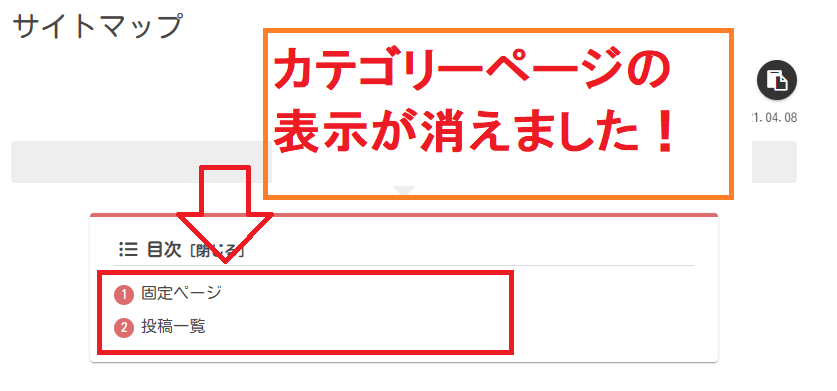
[sitemap category=0]
すると、「カテゴリーページのリンク」の表示が消えます。
月別アーカイブのリンク(archiveオプション)
「sitemap」に「archive」の記述を追加することで、「月別アーカイブへのリンク表示」を制御できます。
カテゴリーページを表示するときはarchive=1、表示しないときはarchive=0となります。
以下のように、sitemapの後ろにarchive=1を記載します。(sitemapの後ろに半角スペースを入れます)
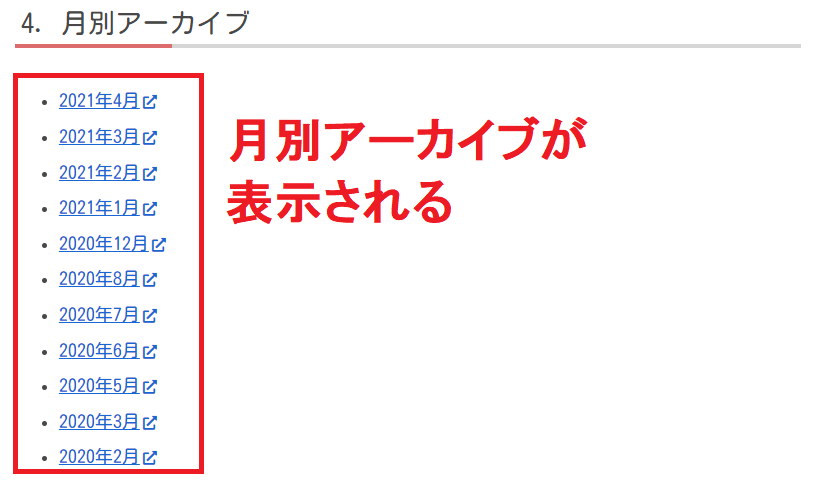
[sitemap archive=1]
すると、月別アーカイブのリンクが表示されます。
オプション同士の組み合わせ方
もちろん、オプションを組み合わせて使うこともできます。
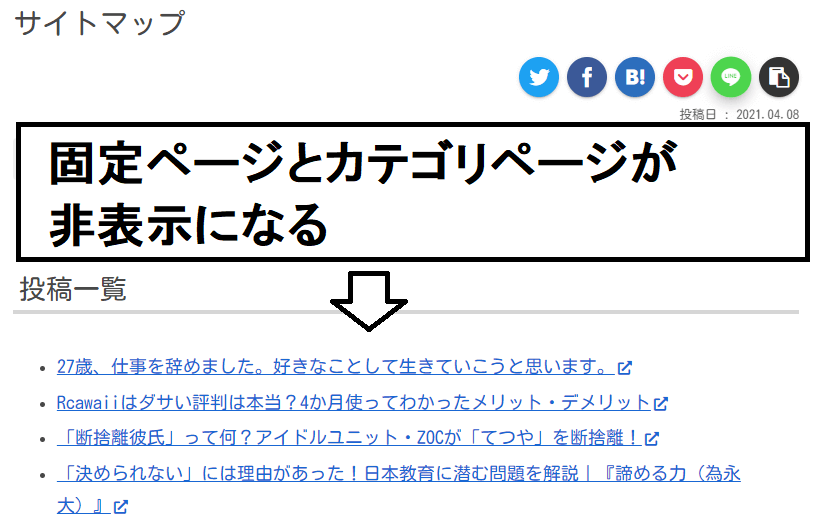
例えば、固定ページとカテゴリーページを非表示にしたい場合は、このように記載します。(半角スペースでつないで記載します)
[sitemap page=0 category=0]すると、2つのページ(固定ページとカテゴリーページ)が非表示になります。
サイトマップリンクどこに設置する?
読者の視点に立てば、どのページからでも飛べるように設置したいところです。
私は、下のようにサイドバーと閲覧記事の両方にアイコンリンクで設置するようにしています。
サイドバーに表示 投稿記事の下に表示
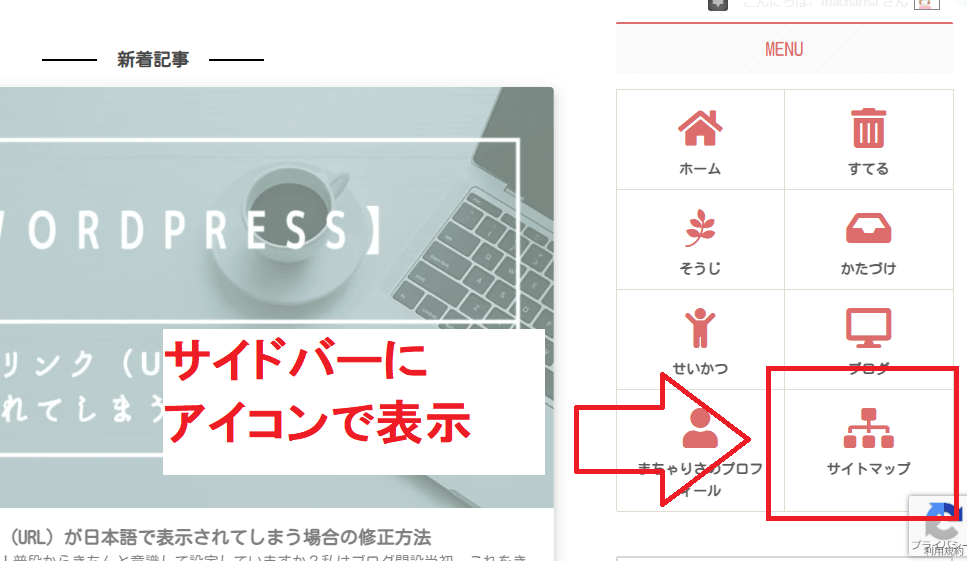
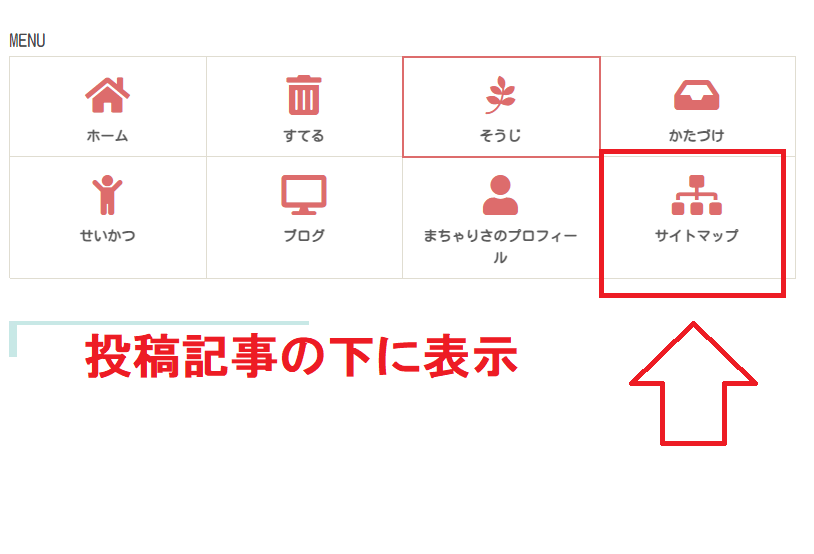
→設置方法については、【Cocoon/カスタマイズ】サイドバーにアイコンボックスを表示させるをご参考にしてください。
まとめ
いかがでしたか?
今回は、Cocoonユーザ向けにサイトマップを簡単に作成する方法をご紹介しました。
固定ページに簡単なコードを設定するだけで、サイトマップの設置はできます。
ぜひ試してみてください!
それでは、今回はこの辺で終わります。
最後までお読みいただき、ありがとうございました!
おわり。
参考
本記事は、Cocoon作成者わいひらさんの記事を参考に作成しました。









コメント