
先日、突然当ブログサイト(ワードプレスを使用)の画面を開くと真っ白で何も映らない現象が発生。

相当焦りました(;_;)
そこで、長年放置していたphpファイルのアップデートを行ったところ、解決しました。
今回は、この経験をもとに、phpファイルのアップデート手順について解説していきます。
同じように、サイトの画面が真っ白になって困ったという方は、この手順を参考にしてみてください。
それでは、どうぞ!
phpファイル更新の手順
ここから、phpファイル更新の手順をご紹介します。
phpファイルの更新手順は、一応以下で説明されています。
https://ja.wordpress.org/support/update-php/
ただ、私はこの手順を見てもよくわからず、結局1年以上phpファイルを放置してきてしまいました。
ですが、今回は必要に迫られたので、思い切って更新してみることに。
やり方の手順は、こんな感じです。
- STEP1サイトのバックアップを作成する
- STEP2WordPress 本体、テーマ、プラグインをアップデートする
- STEP3バージョンアップ(レンタルサーバー会社より)
順番に解説していきます。
1.サイトのバックアップを作成する
phpファイルのバージョンを更新する前に、バックアップを取っておきます。
万が一うまくいかなかったときでも、バックアップがあれば元に戻すことができるので必ずやっておきましょう。
やり方は様々ありますが、プラグインを使用して行うのが、簡単でおすすめです。
私は「UpdraftPlus」というプラグインを使用しています。
データのバックアップや復元が簡単にできるので、バックアップ用のプラグインをインストールしていない場合は、ぜひ入れておくのをおすすめします。
https://ja.wordpress.org/plugins/updraftplus/
▼特徴
- スケジュールを登録しておくと、自動でバックアップを取得
- 手動でのバックアップ取得も可能
→ 今回は、手動でバックアップを取得します。
▼ここから手順
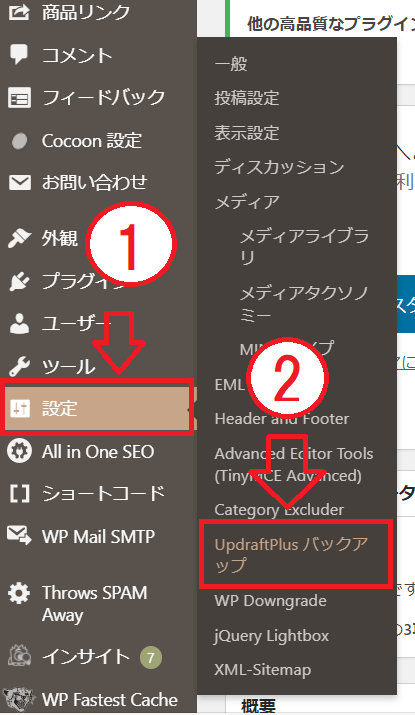
WordPressの管理画面から「設定」→「UpdraftPlus バックアップ」をクリックします。
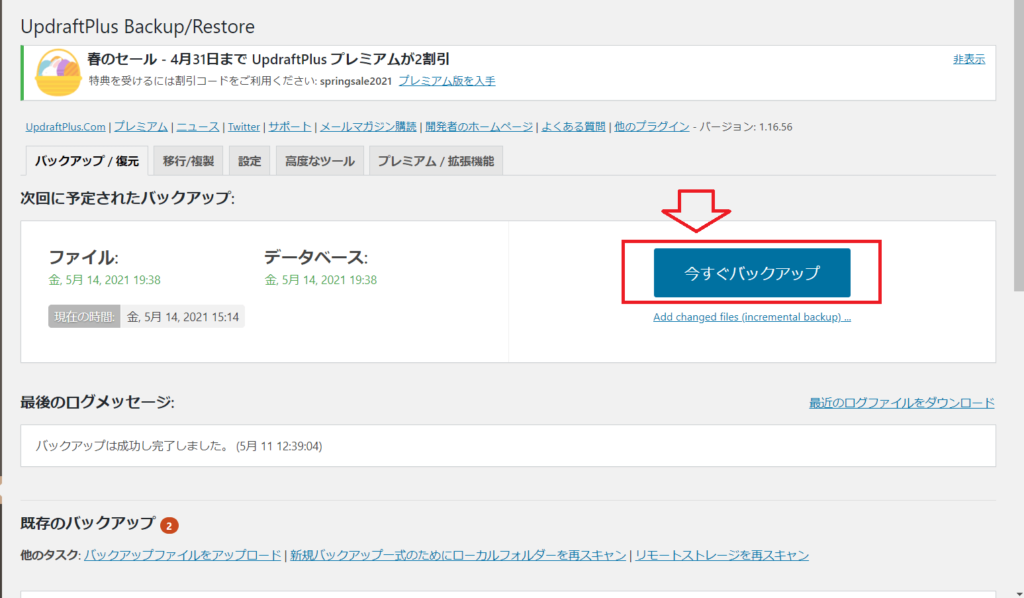
「今すぐバックアップ」をクリックします。
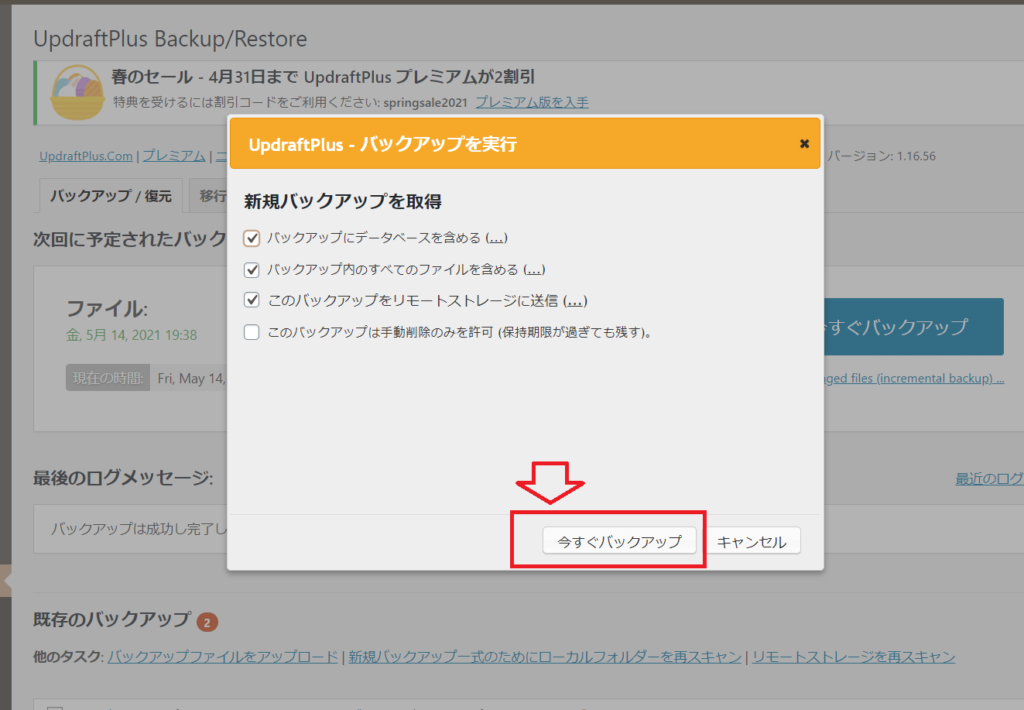
バックアップを実行のメッセージが表示されるので、「今すぐバックアップ」を押下します。
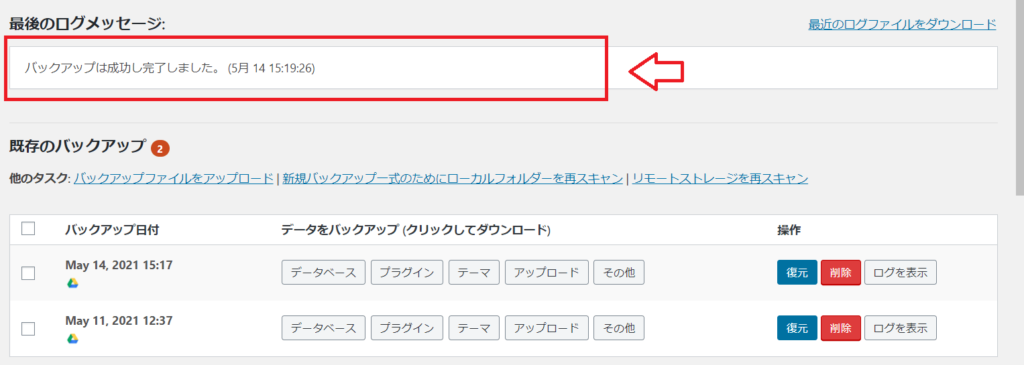
「バックアップは成功し完了しました」というメッセージが表示されれば、バックアップの取得成功です。
2.WordPress 本体、テーマ、プラグインをアップデートする
管理画面で更新マークが表示されていれば更新をしておきましょう。
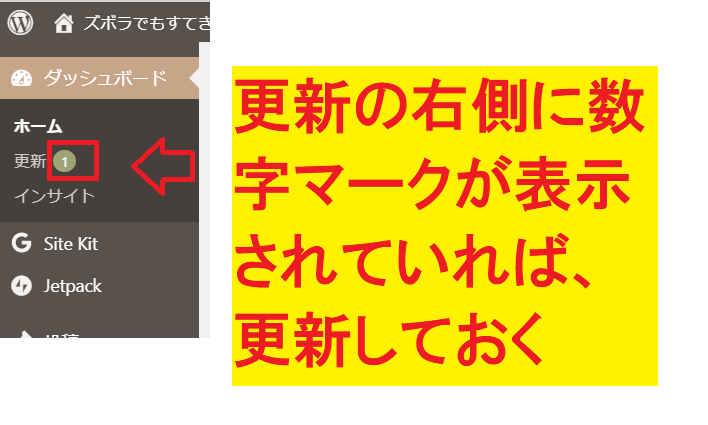
何も表示がなければ、そのままでOKです。
3.バージョンアップ(レンタルサーバー会社より)
以下のサイトを開きます。
使用しているサーバのリンクをクリックし、phpファイルのバージョンアップを実行していきます。
当サイトは、Xserverを使用していますので、ここではXserverの更新手順をご紹介します。
▼ここから手順(Xserverの場合)
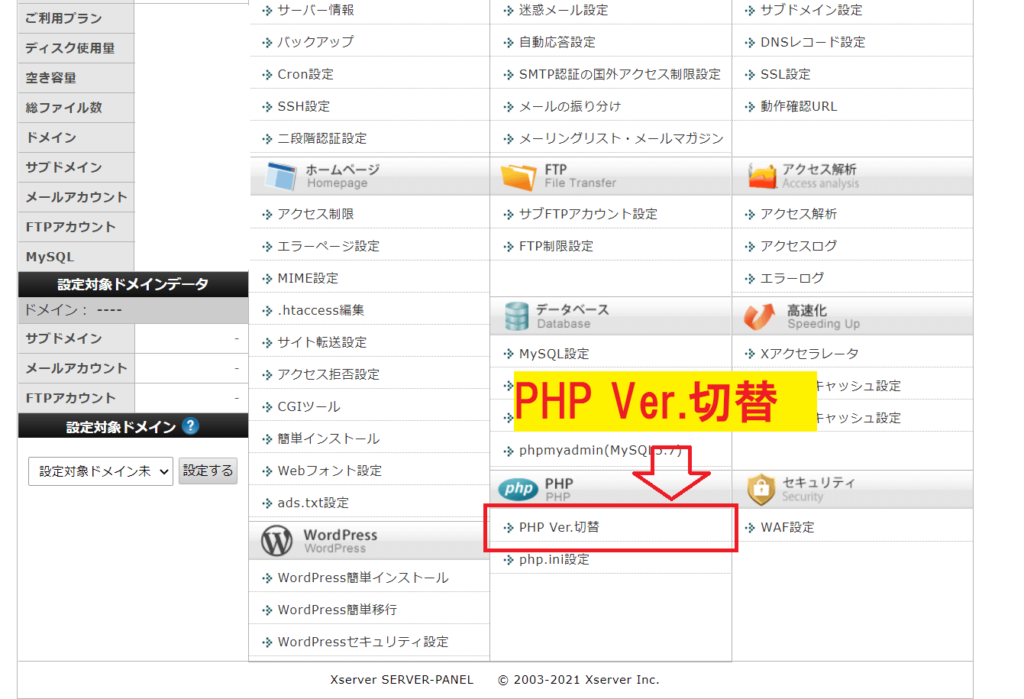
1.「PHP Ver.切替」をクリック
サーバーパネルへログインし、PHPの「PHP Ver.切替」をクリックする。
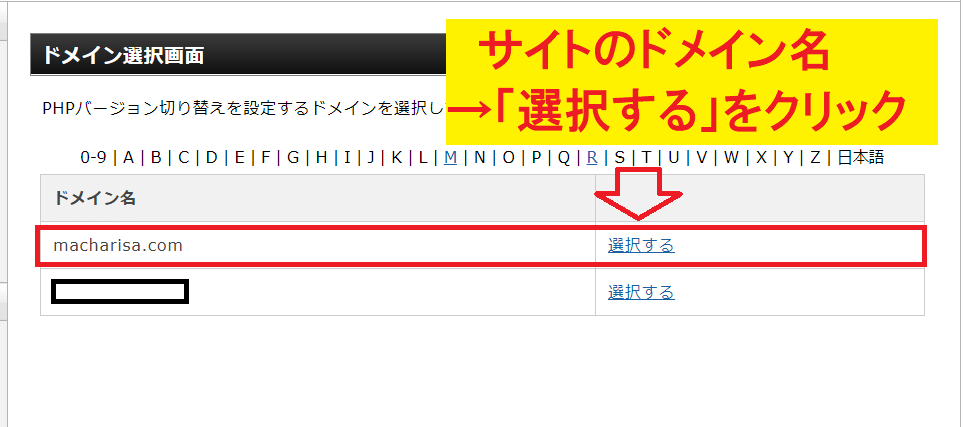
2.変更後のバージョンを設定
ドメイン選択画面で、サイトのドメイン名の右側「選択する」リンクをクリックする。
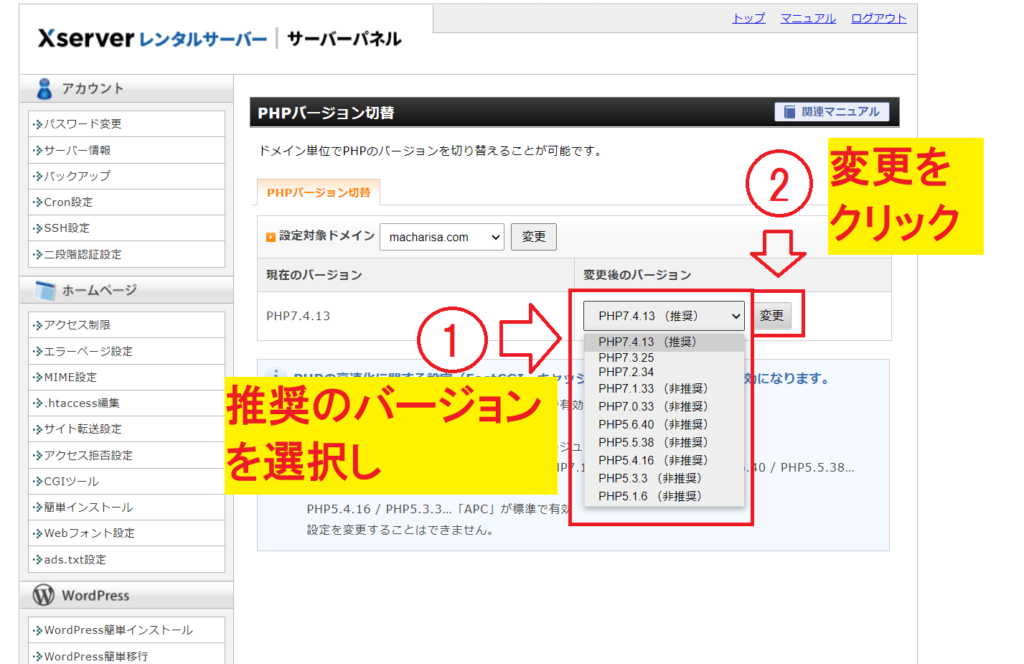
①推奨されているバージョンを選択し、②変更ボタンをクリックする。
以上です!案外簡単!
まとめ
いかがでしたか?
今回は、ワードプレスのサイト画面が真っ白になったとき、phpファイルを更新して解決した方法をご紹介しました。
画面が突然見えなくなると、非常に焦ります。
ワードプレスの管理画面でphpファイルの警告が出ている場合は、放置せずに更新しておくことをおすすめします。
それでは、今回はこの辺で!
最後までお付き合いいただきありがとうございました!!
おわり。









コメント